youxihw下载站:汇聚最热门软件,安全、高速、放心的专业下载站!
联想y空间的下载安装步骤与使用指南
2026-02-15作者:admin

联想y空间
软件类型:游戏工具软件大小:70.06MB软件平台:WinALL软件语言:简体
标签:游戏辅助软件联想y空间
查看详情
联想y空间是一款面向联想电脑用户的综合性软件平台,整合了游戏加速、硬件监控、散热管理等实用功能,致力于优化用户的使用体验。借助y空间,用户能够便捷地调整系统设置,获得更顺畅的游戏表现,还能实时掌握硬件运行状态,保障电脑稳定工作。
联想y空间怎么录屏?
本文将从这三个方面进行解答,希望能够对您有所帮助。

联想y空间要如何下载和安装?
1.打开微软应用商店(Microsoft Store),在搜索框中输入“lenovo”进行搜索。
2. 在搜索结果里找到“Lenovo Nerve Center”(也就是y空间),点击进入该软件的安装页面。
3.点击“获取”或“安装”按钮进行下载安装。注意,此过程不需要登录微软账户。
4.安装完成后,点击“启动”按钮。首次启动时,系统会提示需要下载核心组件。
5.点击下载后,浏览器会自动打开并开始下载核心组件安装包。
6.下载完毕后,运行安装包以完成核心组件的安装。安装完毕后,通常需要重启电脑以使所有更改生效。
联想y空间的使用教程
1. 电脑重启完成后,您可以在开始菜单里找到Lenovo Nerve Center(Y空间)的图标,点击该图标就能启动软件。
2.在y空间的主界面,用户可以查看电脑的各种硬件信息,包括CPU、内存、显卡等的使用情况。
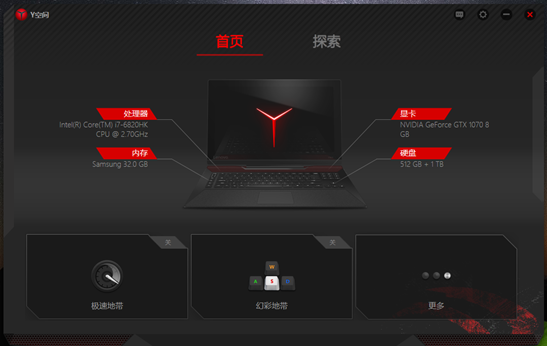
3.y空间还提供了游戏加速功能,通过优化系统设置和分配资源,提高游戏的运行速度和流畅度。
4.用户还可以利用y空间进行散热管理,通过调整风扇转速和散热策略,确保电脑在高负荷运行时保持稳定。
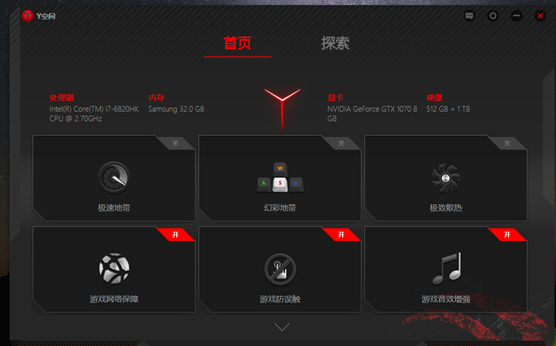
5.此外,y空间还提供了屏幕录制、一键截图等实用功能,方便用户记录游戏精彩瞬间或分享电脑使用心得。
三、联想y空间怎么录屏?
1.安装联想y空间后,您可以立即开始录制,但默认麦克风是关闭的,避免意外录制声音。
2.打开联想y空间,右上角有个小齿轮图标,这是调整设置的关键。
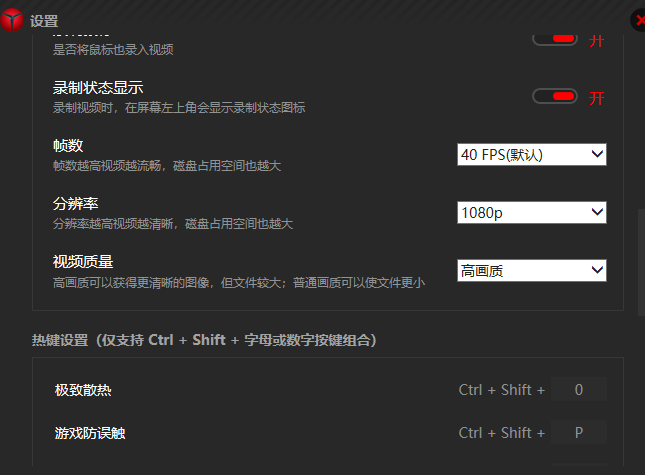
3.点击小齿轮图标,进入设置界面,可以找到录屏设置,查看和调整录制参数。
4.在录屏设置中,您可以根据需要调整帧数和分辨率。但请注意,高质量会占用更多存储空间。
5.联想Y空间默认把视频存储在C:/users/用户名/videos路径下,文件格式是MP4。要是想修改保存位置,点击“浏览”按钮就能操作了。
6.默认情况下,录制的快捷键是ctrl+shift+9,不过您可以根据自己的需求进行自定义设置。另外,像R720、Y910、Y920等部分特定机型,还配备了专门的热键来启动录制功能。
联想Y空间是一款实用工具,下载、安装和使用过程都十分便捷。只需简单几步,您就能快速上手它的录屏功能,为学习、工作和娱乐提供便利。希望这篇内容能帮助您更顺畅地使用联想Y空间,享受高效流畅的录屏体验。









热门文章
火环冰队的组队方法是什么
 在热门游戏里,火环冰队的搭配能带来别具一格的战斗体验。下面为大家分享一套实用的组队攻略。 核心角色选择 -火属性输出核心:挑选拥有高爆发火技能的角色,像可以瞬间施展大范围高伤害火环的角色就很合适。这类角色在战斗一开始就能对敌人造成强力攻击,快速降低敌方的生命值。 -冰属性控制型角色:拥有强力冰系控制技能的角色是队伍里必不可少的存在。这类角色可以是能将敌人冻结使其无法行动的,也可以是能制造出减速区域影响敌人移动的。借助冰属性控制效果,能够有效限制敌人的行动能力,从而为整个团队营造出良好的输出空间。 辅助型角色的作用十分关键,他们能够为队伍带来增伤、回血等各类辅助效果。举例来说,有的辅助角色可以增强火属性伤害输出,还有的能在队友生命值下降时迅速为其恢复血量。 组队搭配思路 -利用火环的高爆发伤害作为主要输出手段,在战斗开始时集中火力攻击敌方关键目标。 冰属性控制型角色可把握时机施展技能,通过冻结敌人或创造减速区域,既能阻挡敌人接近我方输出核心,又能扰乱敌方的进攻节奏。 辅助角色时刻留意队友的状态,及时为火属性输出核心提供增伤效果,助力其打出更高伤害;当队友受伤时,他们会迅速为队友回血,保障团队的生存能力。 战斗技巧 战斗开场阶段,火属性的核心输出角色率先施放大范围的火环技能,以此对敌方全体造成高额伤害;与此同时,冰属性的控制型角色同步释放冰系控制技能,将敌方前排单位或关键输出点冻结限制。 在战斗时,要依据敌方的行动来调整技能的释放时机。要是敌方冲破了我方的防线,冰属性的控制角色就得马上在他们的行进路径上释放减速或冻结技能,以此阻拦其继续前进。 -辅助角色要时刻留意队友血量,及时使用回血技能。同时,持续为火属性输出核心提供增伤效果,保持其输出能力。 -当敌方有强力技能准备释放时,提前预判,利用冰属性控制技能打断敌方技能释放,保护我方团队。 实战演练 在实际战斗里,依照上述的组队方式与战斗技巧来执行操作。持续借助实战来打磨团队之间的配合,熟练掌握每个角色技能的释放时机。经过多次战斗积累相应经验,就能让火环冰队在游戏里展现出强劲的实力,从容应对各类挑战,赢得胜利。
- 伊瑟开服卡池该怎么选
- 在洛克王国里怎样才能获得哭哭菇
- 厉害的0516铃铛怎么样
- 嘟嘟脸恶作剧里的小桃表现如何
- 猴面小龙兰具有哪些特征?
- 无主之地4里唱片骑师这把武器的具体效果是怎样的
- 黑龙江全省事app养老金认证操作指南
- 全民K歌里怎么才能只演唱歌曲的部分片段呢
- 怎样使用台风路径查询app