youxihw下载站:汇聚最热门软件,安全、高速、放心的专业下载站!

youxihw下载站:汇聚最热门软件,安全、高速、放心的专业下载站!
这是一款十分实用的文件管理工具,FE文件管理器能够便捷地完成文件传输与网络共享操作,同时支持将数据备份至SD卡或云端存储。FE文件管理器中文版具备多样的文件管理能力,像文件的压缩解压、移动、复制、删除等基础功能一应俱全。诚邀各位用户前来体验!
一、连接设置
1、在进行连接设置前,请先在Mac或PC上开启设置共享功能。若您不清楚具体操作方法,可查阅对应的帮助指南:macOS设置、Windows10设置以及Windows7设置。
2、在电脑上完成共享文件夹的设置后,您就可以在安卓手机上建立连接了。
3、FE文件管理器提供了自动发现和手动设置这两种创建连接的方式。
二、自动发现
1、打开FE文件管理器。
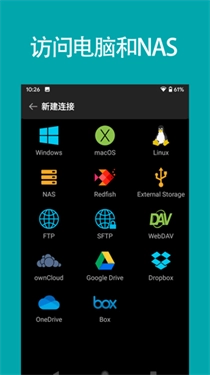
2、点击“+”按钮,接着挑选连接类型,比如Windows、macOS、NAS等。
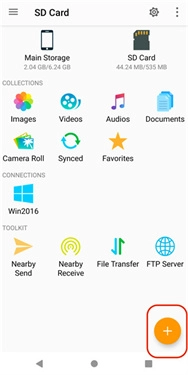
3、您本地网络里的所有电脑与NAS设备,都会在“网络邻居”中呈现出来。
4、点击电脑名称进行连接,随后输入该电脑的登录账号(包括用户名与密码)。
注意:若您的电脑已加入Windows域,需在用户名输入框中填写域名,格式可采用Name\UserName或UserName@Domain。
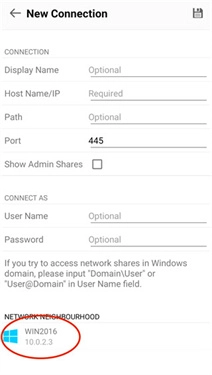
三、手动设置
1、打开FE文件管理器。
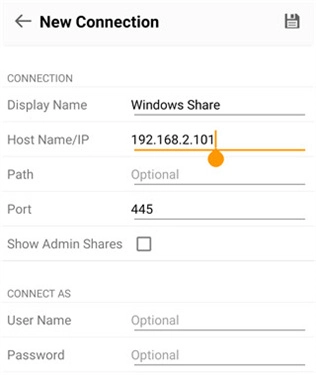
2、点击“+”按钮,接着选择相应的连接类型,比如Windows、macOS、NAS等。3、填写对应的电脑名称或者IP地址。
4、输入电脑登入账号(用户名和密码)。
5、点击右上角的保存按钮。
1、文件浏览:fe文件管理器可对多种文件格式进行浏览,涵盖文档、图片、视频、音频等类型。
2、文件管理:用户借助fe文件管理器,能够便捷地开展文件创建、删除、重命名以及移动等操作。
3、文件搜索:该软件具备快速文件搜索功能,能够协助用户迅速定位到所需的文件。
1、直观易用:fe文件管理器的用户界面简洁明了,能让用户快速上手,轻松管理手机里的文件。
2、功能全面:该软件可实现多种文件操作,涵盖浏览、搜索、编辑、压缩、解压等功能,能满足用户多样化的使用需求。
3、高效稳定:fe文件管理器在处理大量文件时表现优异,运行稳定可靠,很少出现卡顿或崩溃情况。
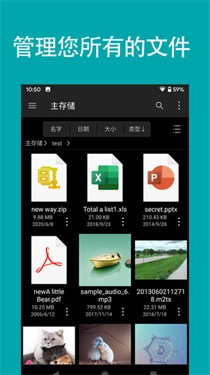
1、【本地文件】可访问手机本地存储内的全部文件,便于进行查看、复制、粘贴、重命名、删除等操作。
2、【网络文件】可访问计算机、NAS及云存储中的文件,只需将这些外部存储与应用完成连接即可。
3、【文件传输】支持任意设备或存储位置间的文件互传,例如可将手机里的照片发送至计算机或NAS设备。
4、【压缩文件】把多个文件打包成一个ZIP或RAR格式的压缩包,再上传至云端存储,之后在其他设备上通过解压软件对该压缩包进行解压操作即可获取文件。
5、【界面友好】主界面设计简洁明了,能让人快速定位到设备、文件夹与文件列表,并在这些元素之间顺畅切换导航。
1、帮助用户有规划、有序的管理文件;
2、提高用户办事的效率,为工作节省更多的时间;
3、该平台可以永久保存用户的文件,不怕丢失。
软件体验(新版):3.8
软件界面:4.1
应用功能:3.5
软件星级:4.8
用户推荐:3.6
Copyright © 2009-2025youxihw.com. All Rights Reserved .
youxihw下载站是专业的免费软件下载站点,提供绿色软件、免费软件,手机软件,系统软件,单机游戏等热门资源安全下载!
本站资源均收集整理于互联网,其著作权归原作者所有,如果有侵犯您权利的资源,请来信告知,我们将及时撤销相应资源。

 Ta在
Ta在 乐可漫画
乐可漫画 陪你看
陪你看 兔兔语音助手
 神农口袋
神农口袋 k咪语音
k咪语音 傲寒定制弱网
 中科院邮箱
中科院邮箱