youxihw下载站:汇聚最热门软件,安全、高速、放心的专业下载站!

youxihw下载站:汇聚最热门软件,安全、高速、放心的专业下载站!
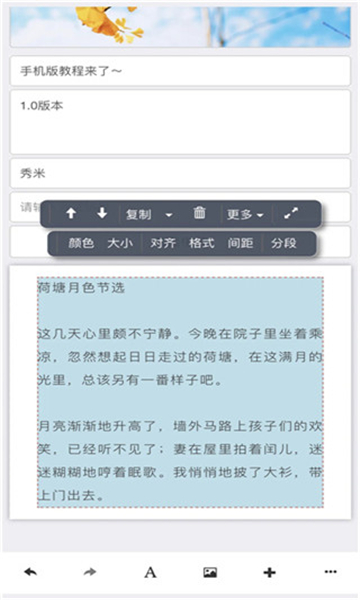
秀米编辑器是一款非常实用的文字图片排版与h5制作软件,可以在线自由编辑图文,调整内容中字体的大小,间距,颜色,对齐方式等等,还可以自由选择与插入本地图片,适用于公众号文章的制作,在编辑好后可以在线预览进行检查,操作简单好上手,更有丰富的样刊模版可以选择哦。
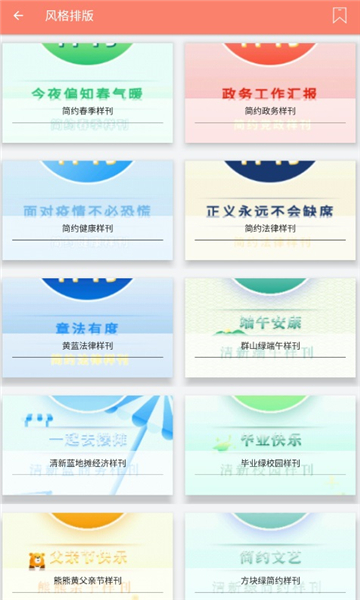
软件:https://xiumi.us/#/(复制到浏览器即可打开)
1. 在本站完成安装后打开秀米编辑器,创建或打开一个文档。
2. 在编辑界面内,于菜单栏或者工具栏里寻找到插入图片的选项。
3. 找到并点击“插入图片”选项,接着从您的文件中挑选想要插入的图片。
4. 可以从手机相册中选择图片,或者使用相机拍摄新的照片。
5. 选择了图片文件,就会被插入到您的文档中。
6. 使用者可以调整图片的大小、位置和对齐方式。
7. 想进一步编辑图片,比如添加标题、修改样式等。
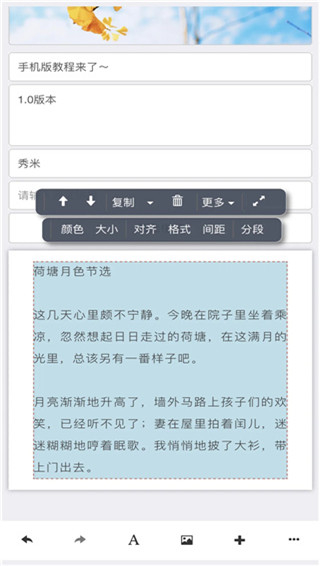
1. 可以修改已有图文的文字和图片;
2. 可以对文案进行一键排版;
3. 可以对图文加入模板、收藏;
4. 可以修改已有H5的文字和图片;
5. 可以直接编辑团队内的内容;
6. 可以预览、分享和另存图文;
7. 可以导入公众号图文链接;
8. 可以授权公众号并同步图文到公众号;
9. 可以群发图文到公众号;
10. 可以管理自己秀米账号下面保存的图文/H5以及秀米图库;
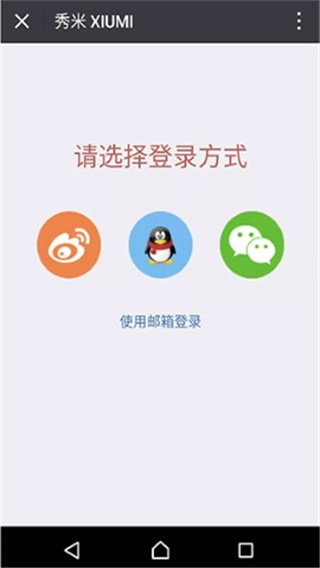
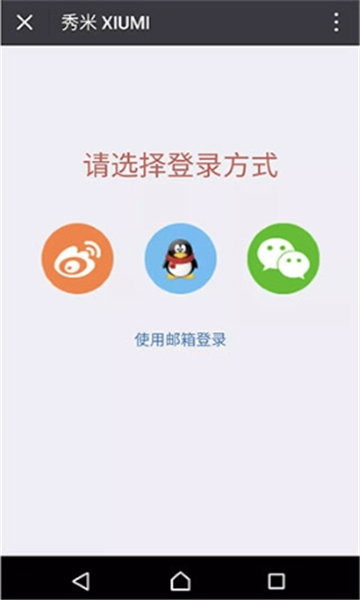
1、再本站打开软件,如果你已有一个秀米账号,且之前没有登录过手机版,就会显示登录页面,可以用微博/QQ/微信/邮箱登录;
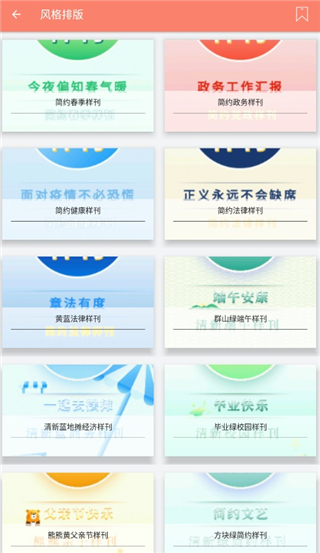
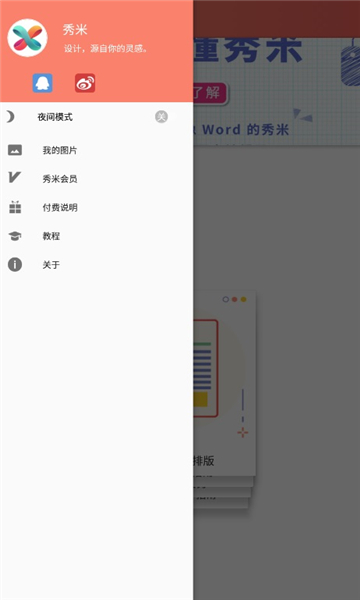
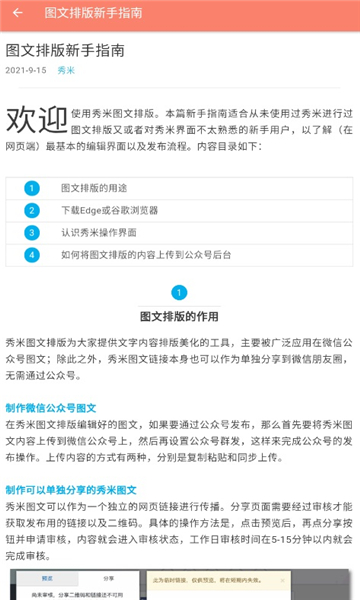
2、进入软件后,在首界面可以看到风格排版、图文新手指南、挑选风格秀、场景秀新手指南等模块;注:向上下滑动即可;
3、点击风格排版,便能看到当下已上线的风格图文模板以及风格秀模板。
4、选择其中自己所需的模版,进行预览,也可进行编辑;
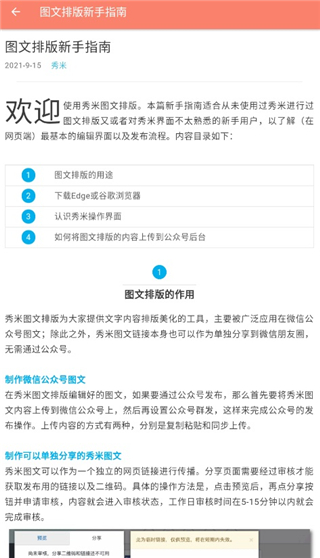
5、此外,还有许多教程供你进行参考使用;
6、非常好用,你也快来试试吧。
一、直接复制黏贴过去
1. 在已编辑完成的秀米制作界面中,找到上方一栏的图标区域,选中“√”并点击复制。
2.之后要在在谷歌浏览器打开公众号平台,进入新建消息页面。
3. 在“在这里输入标题”的位置进行粘贴,如此一来,在秀米中制作好的微信内容就能复制到公众号平台里咯。
二、运用秀米的同步功能
在使用同步功能前,需先对公众号进行授权,具体操作步骤如下:
1、点击秀米编辑器右上角,授权公众号
2、认真阅读说明后,点击绿色按钮正式进入授权页面,接着扫码确认。若你并非公众号的管理员或运营者,需请管理员进行点击确认。
注意:等级为V的用户能够对多个公众号进行授权,而其他用户仅能授权一个公众号。一旦授权成功,便无需重复扫码授权。
3、成功授权后,右上角便会出现你的公众号头像。点击该头像,会弹出设置菜单,你可依据自身需求进行勾选。
4、完成授权后,在编辑界面上方点击对勾按钮,即可同步当前已编辑完成的图文。若需同步多图文,则点击第三个选项,进入多图文同步页面。
这款软件功能丰富且实用,能够轻松制作公众号文章,节省时间,提示你的效率
Copyright © 2009-2025youxihw.com. All Rights Reserved .
youxihw下载站是专业的免费软件下载站点,提供绿色软件、免费软件,手机软件,系统软件,单机游戏等热门资源安全下载!
本站资源均收集整理于互联网,其著作权归原作者所有,如果有侵犯您权利的资源,请来信告知,我们将及时撤销相应资源。

 番茄小说手表适配版
 番茄小说免费听书版
 包子漫画
包子漫画 包子漫画正版
 WiFi密码查看无广告版
 解压缩zip钥匙官方版
 无音画质助手官方正版
 智充客充电最新版