youxihw下载站:汇聚最热门软件,安全、高速、放心的专业下载站!

youxihw下载站:汇聚最热门软件,安全、高速、放心的专业下载站!
GIF助手是一款实用便捷的GIF动画制作工具。这款软件能轻松对各类GIF动画进行编辑与处理,具备多种编辑模式和出色的修图功能,可便捷添加不同动画类型,也能设置各类滤镜特效。去广告的特性让用户使用起来更顺畅,操作也十分智能。

1.专属的动图编辑模式能带来出色的优化效果,其中涵盖了多种图片美颜相关设置。
2.用户可以轻松制作各类GIF动图,图片的各项参数信息均支持自定义设置。
3.可以轻松对视频片段进行裁剪,也能够挑选不同的图片来进行组合搭配。

1.各类动图都可以添加炫酷特效,为用户呈现丰富多样的滤镜风格。
2.具备完善的图片美化功能,用户还可对动图执行压缩操作。
3.所有图片均支持添加绘画与涂鸦元素,助力用户体验超棒的动画效果。
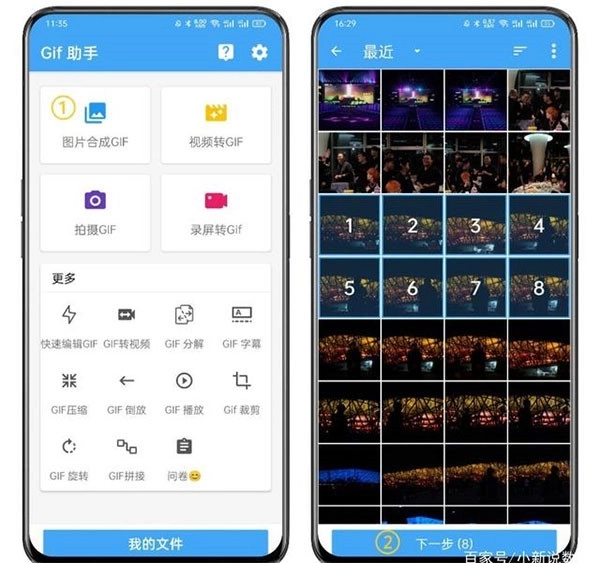
1、图片合成gif
点击图片合成功能,接着挑选你想使用的图片(注意必须选择两张或两张以上图片哦),之后点击下一步。
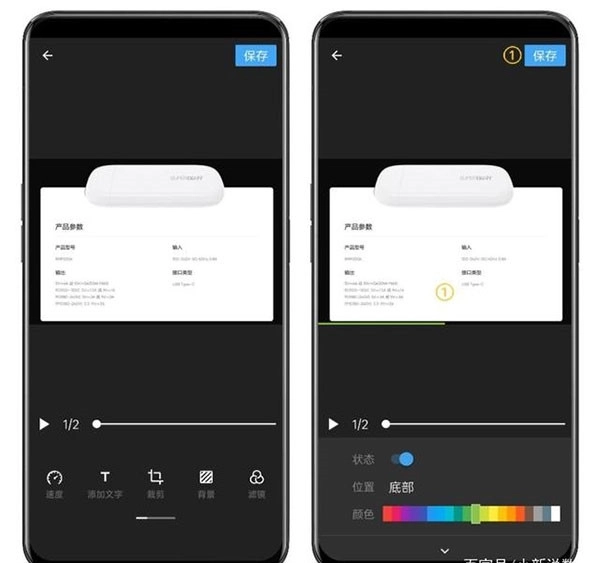
点击下一步后,就能对gif进行速度调节、添加文字、裁剪尺寸、调整背景颜色、添加滤镜,甚至还能为gif加上进度条。
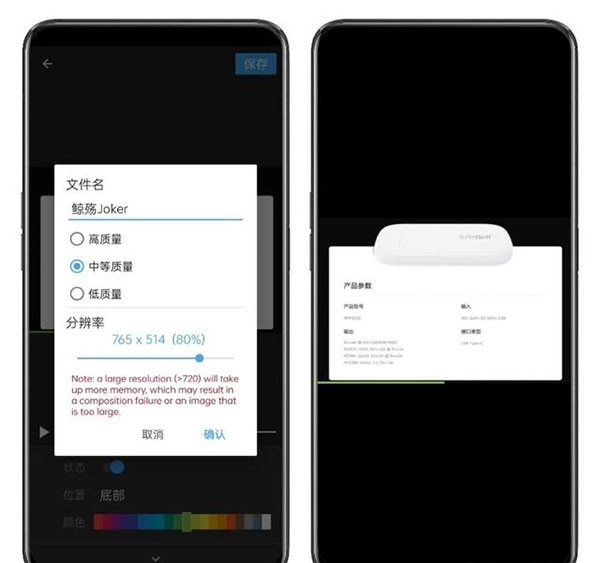
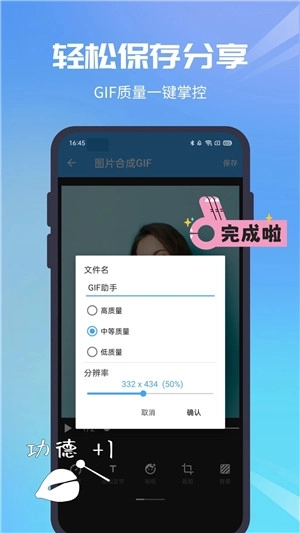
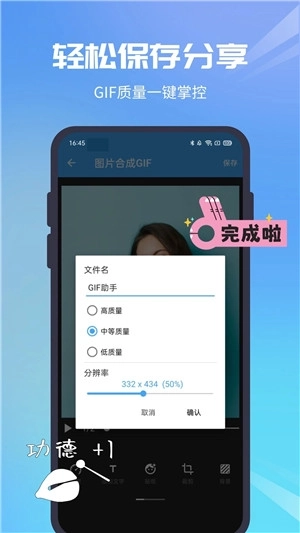
调整好你理想的效果后,点击右上角的保存按钮,输入文件名(方便后续查找),接着点击确认,等操作完成,就能在图库中找到你刚制作的gif图了。
2、视频转gif
点击“视频转GIF”功能选项,进入对应操作界面后,挑选你需要处理的视频文件,选定目标时间段,再点击界面右上角的保存按钮即可。
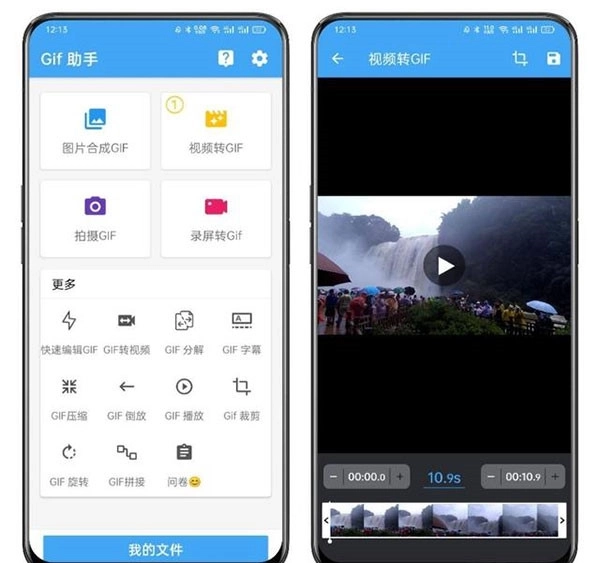
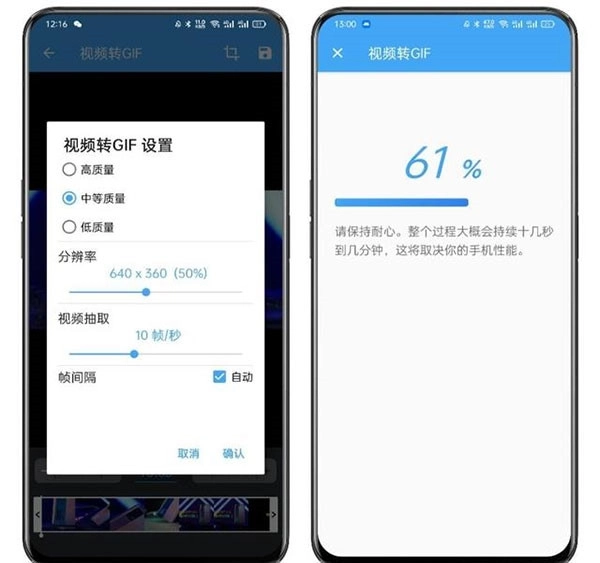
选择好视频质量和分辨率后点击确认,耐心等待进度条走完,就能在相册里看到视频转换成的GIF文件了。
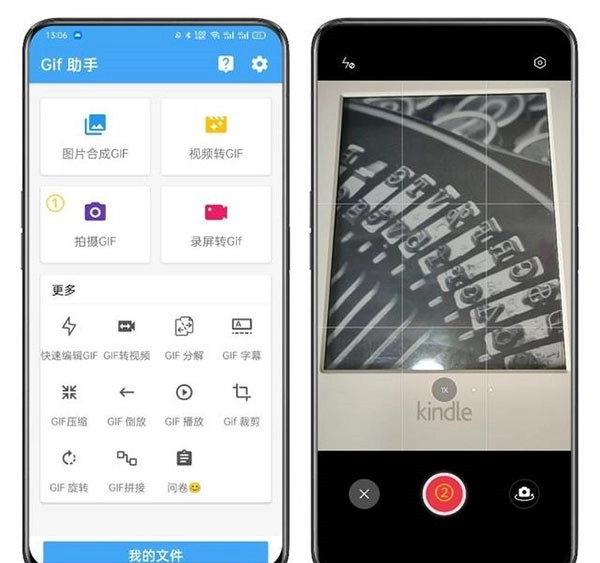
3、拍摄GIF
这个功能的原理其实很直观,就是把你拍摄的视频直接转成GIF动图。操作步骤也很简单:先选择“拍摄GIF”功能,进入视频拍摄界面后点击拍摄按钮,录制完想要的内容视频,确认选择后点击保存,之后就能在相册里找到生成的GIF动图了。
GIF助手操作便捷,可制作各类动图,具备多种图片管理模式与编辑效果,支持自定义动图背景和边框,还能随时截取视频片段,提供优质的图片处理体验,同时全面提升动图清晰度。
以上就是GIF助手的全部内容啦,本站会持续为您提供最新软件,别忘了收藏我们哦!
Copyright © 2009-2025youxihw.com. All Rights Reserved .
youxihw下载站是专业的免费软件下载站点,提供绿色软件、免费软件,手机软件,系统软件,单机游戏等热门资源安全下载!
本站资源均收集整理于互联网,其著作权归原作者所有,如果有侵犯您权利的资源,请来信告知,我们将及时撤销相应资源。




 Ta在
Ta在 乐可漫画
乐可漫画 陪你看
陪你看 兔兔语音助手
 神农口袋
神农口袋 k咪语音
k咪语音 傲寒定制弱网
 中科院邮箱
中科院邮箱