youxihw下载站:汇聚最热门软件,安全、高速、放心的专业下载站!

youxihw下载站:汇聚最热门软件,安全、高速、放心的专业下载站!
《畅连通话》也就是华为畅连,是华为软件技术有限公司打造的一款对标微信的生活工具,具备高清通话、视频及聊天社交等功能界面。和微信社交平台相比,它的功能更为全面,即便在没有网络的情况下,也能及时传递用户想要表达的信息。此外,针对日常办公需求,它还提供了专门的远程协作沟通办公服务功能,感兴趣的用户不妨尝试一下。
华为畅连是华为推出的全场景高清通信工具,支持跨设备无缝沟通,为用户提供高品质音视频通话和便捷远程协作体验,欢迎广大用户访问本网站使用。
一、登录以及头像设置
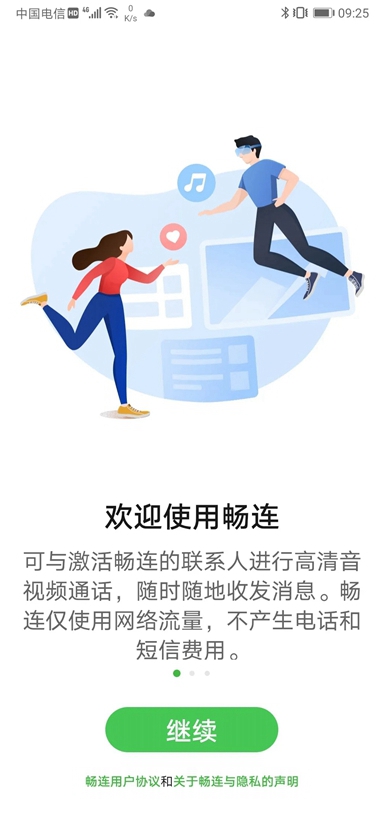
要完成本网站的安装,需先在手机桌面上找到“畅连”应用并点击打开。打开后会出现一段畅连的介绍动画,此时直接点击界面上的“继续”按钮即可。
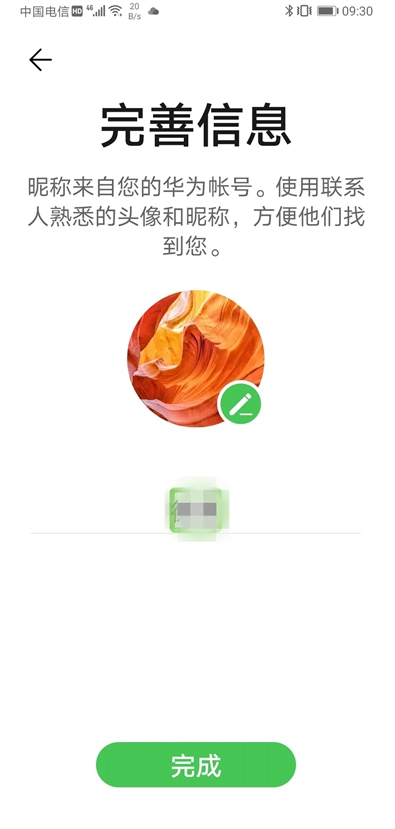
完善个人信息资料部分,完成以后保存。
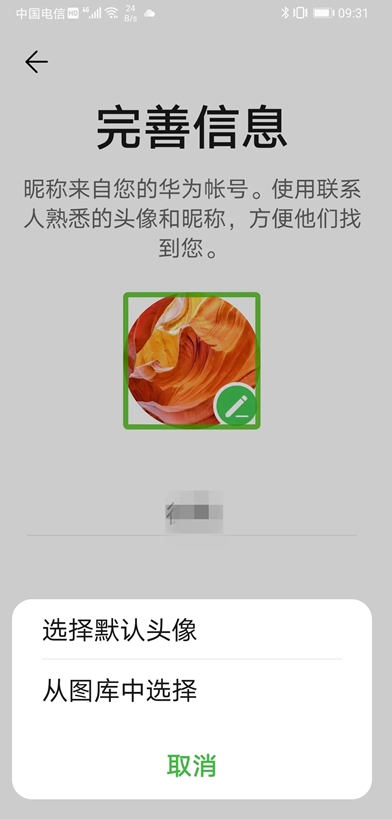
我们先点击“设置头像”,这时会弹出一个包含两项内容的菜单,分别是“选择默认头像”和“从图库中选择”。
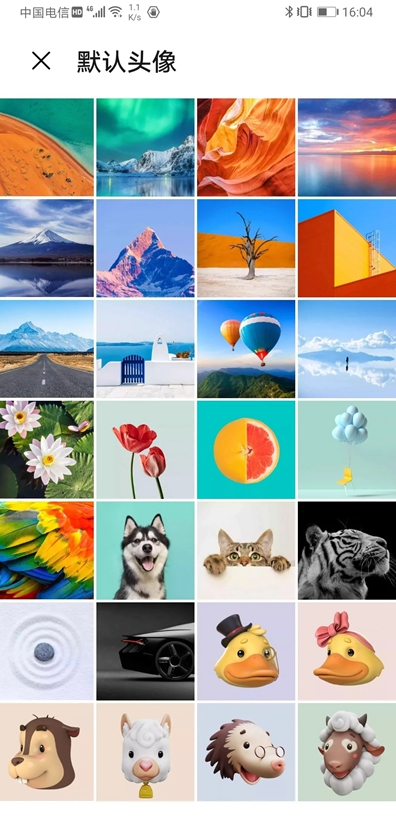
当我们选择“选择默认头像”选项时,系统会展示出一系列默认头像供挑选。我们从中选定一个自己心仪的头像后,界面会呈现该头像的预览效果,此时只需点击右上角的“完成”按钮即可完成设置。

当选择“从图库中选择”时,系统会弹出权限设置提示,点击“始终允许”后即可进入图库界面。接着挑选一张图片,此时会显示预览效果。低视力用户可暂时关闭读屏功能来调整图片位置,全盲用户建议寻求明眼人协助调整,调整完成后点击右上角的“完成”按钮,就能完成头像设置。
接下来要进行昵称的设置,我们在编辑框里输入想要的昵称。头像和昵称都设置妥当后,点击下方的“完成”按钮就可以了。
相关权限的设置
当弹出“是否允许畅连访问您的通讯录”的提示时,选择点击“始终允许”选项。
当出现“是否允许畅连拨打电话和管理通话”的询问时,选择点击“始终允许”选项。
当出现“是否允许畅连访问您的手机通话记录”的询问时,选择点击“始终允许”选项。
是否允许畅连获取该设备的位置信息,请选择“始终允许”或“仅在使用期间允许”。
关于“是否允许畅连多设备协同访问”的询问,选择点击“始终允许”选项。
“是否允许畅连录制音频”,点击“始终允许”。
“是否允许畅连获取设备信息”,点击“始终允许”。
到此为止,畅连的注册就全部完成了。
二、畅连的使用
打开“畅连”后,屏幕上方最右侧排列着三个按钮,依次为“搜索或输入号码拨打”、“发起聊天或扫一扫”以及“设置”。
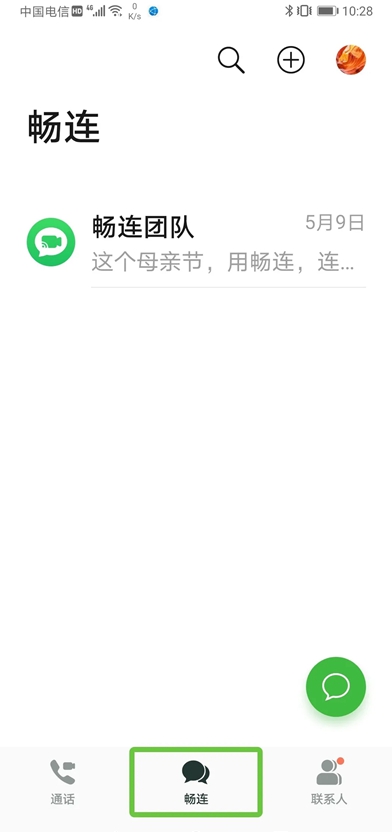
屏幕下方从左到右排列着三个标签,依次为“通话”“畅连”“联系人”。进入界面后,系统会默认停留在“通话”标签页。
搜索或输入号码拨打
点击进入后,最上方左侧是“向上导航”按钮,中间则是“搜索编辑框”,在这里既可以输入号码进行搜索,也能直接拨打。
在“搜索编辑框”的下方设有“搜索指定内容”区域,该区域包含三个功能按钮,依次为“搜索会话”“搜索联系人”和“搜索聊天记录”,大家可依据自身需求点击对应的按钮。

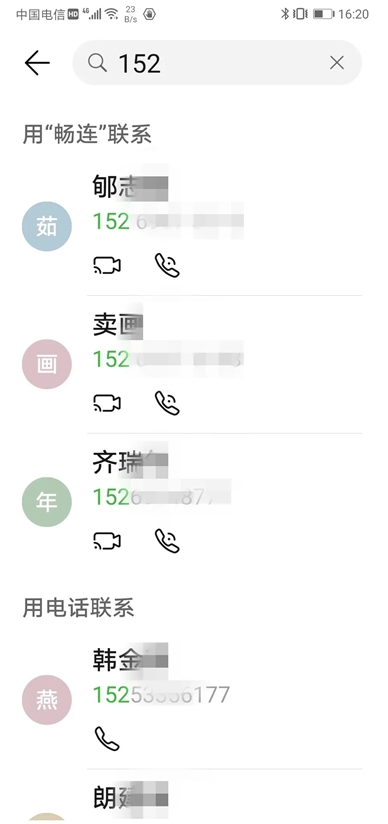
在“搜索编辑框”中输入号码后,下方会呈现对应的联系人姓名。若该联系人已开通畅连功能,页面将显示“畅连视频呼叫”与“畅连语音呼叫”两个操作按钮;若未开通畅连,则仅展示用于电话联系的“语音呼叫”单个按钮。
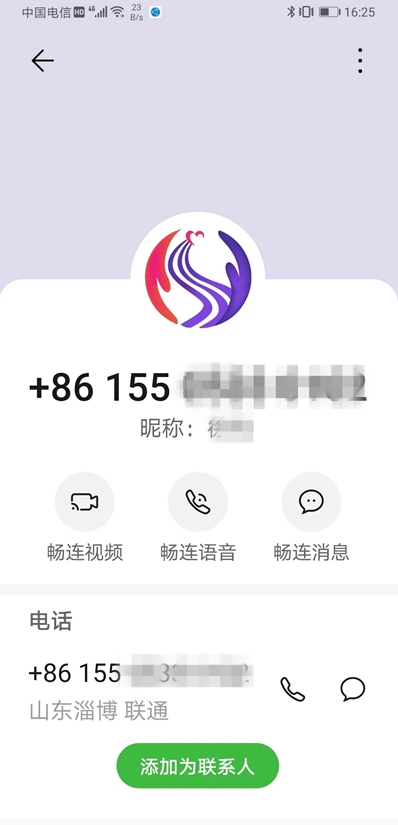
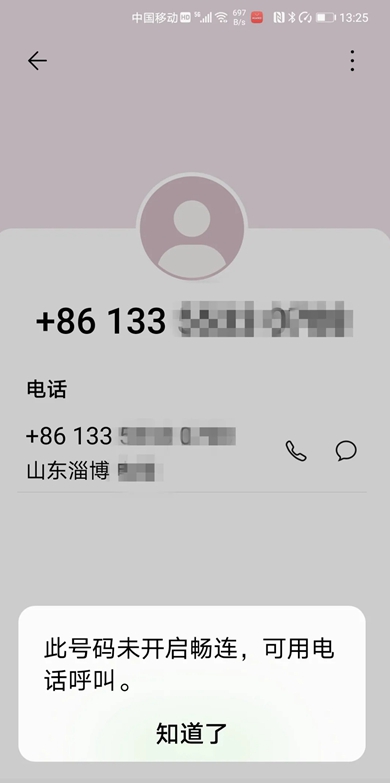
当输入未添加至联系人的号码时,下方会出现“在线查找手机号……”的提示。点击该提示进入后,页面将展示此号码的名片信息。若该号码已开通畅连功能,则会显示用户的头像、手机号码及昵称,昵称下方设有“畅连视频”“畅连语音”“畅连消息”三个按钮;名片下方还会呈现电话号码,其右侧配有“呼叫”和“发信息”两个操作按钮。

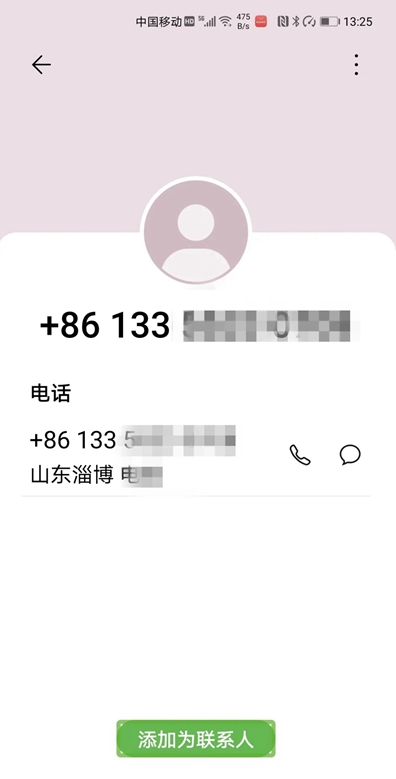
若未开通畅连,系统会提示“此号码未开启畅连,可用电话呼叫”;点击“知道了”按钮后,该号码将显示出来,号码右侧设有“呼叫”与“发信息”两个功能按钮,其下方还配有“添加为联系人”按钮。
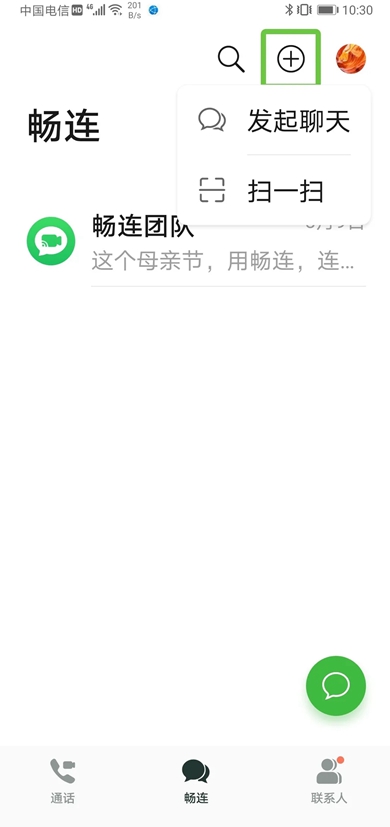
发起聊天或扫一扫
点击后会弹出一个包含两项内容的菜单,分别是“发起聊天”和“扫一扫”,这两个功能的操作逻辑与微信中的同类功能相似,具体操作方式可参考微信,此处不再赘述。
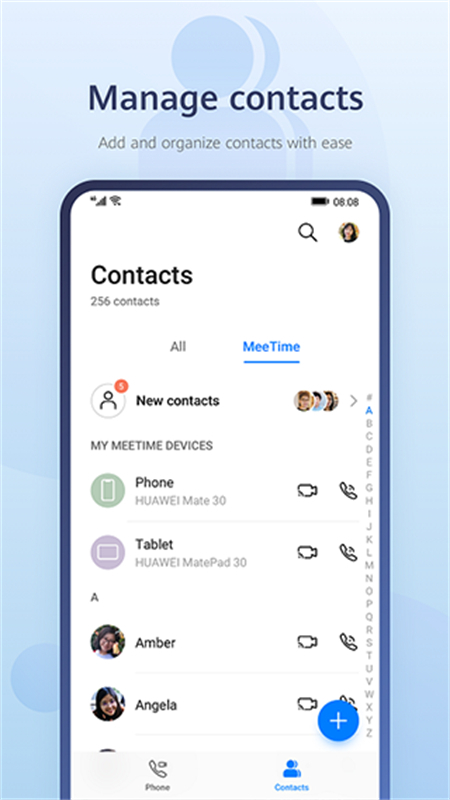
点击进入后,界面上方显示头像,头像下方是昵称,昵称下方排列着“畅连消息”“个人信息”“畅连二维码”三个图标,图标下方则是设置选项。
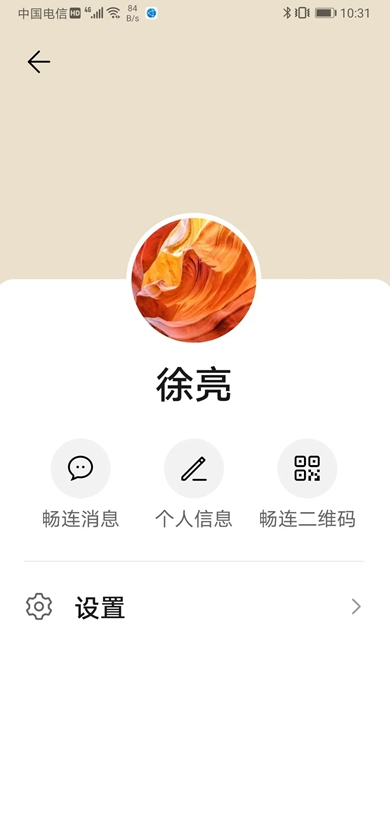
点击“畅连消息”,会打开和你自己的会话。
点击“个人信息”可以修改头像、昵称、性别和生日。
点击“畅连二维码”后,页面会展示出你的畅连专属二维码,他人既可以用手机直接扫描该二维码,也可以通过点击二维码右下方的“分享”按钮,将其直接发送给你的畅连好友。
设置界面中包含畅连的相关配置选项,各位可以依据自身需求自主进行调整。
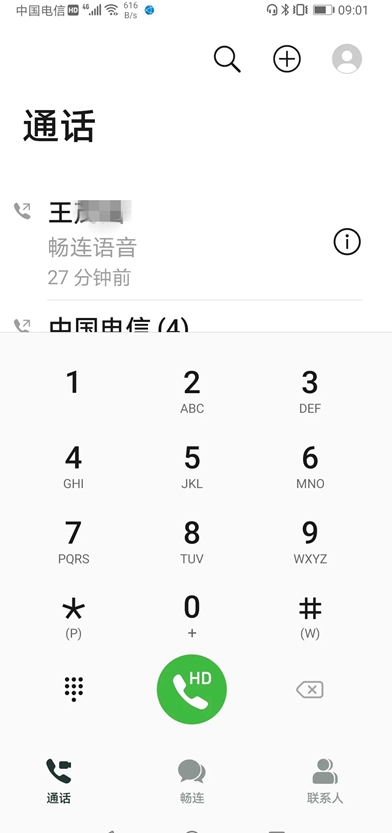
通话
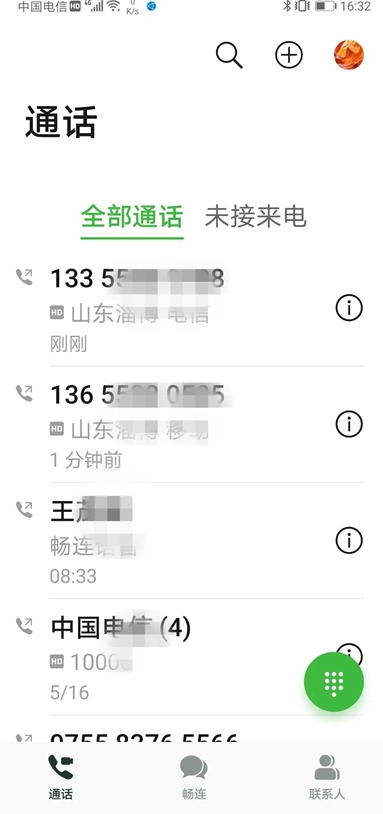
这里的界面和手机电话里的界面基本一致,能看到通话记录和拨号盘。把拨号盘关掉后,就会显示通话记录列表,每条记录的右边都有个“联系人详情”按钮,点进去就能查看具体信息。而在通话记录列表的右下角,有个“展开拨号盘”的按钮。
畅连
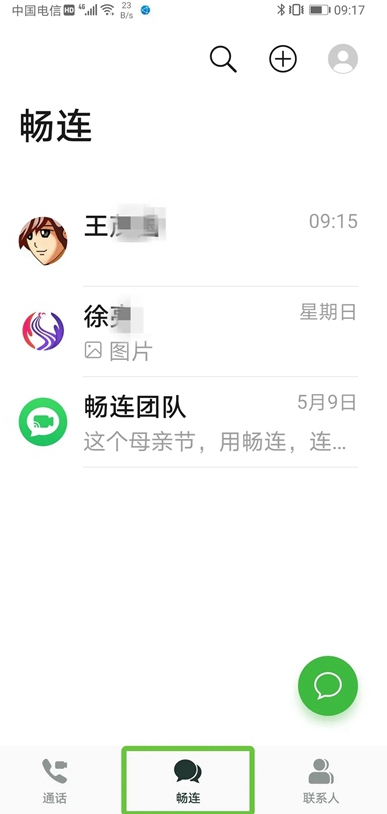
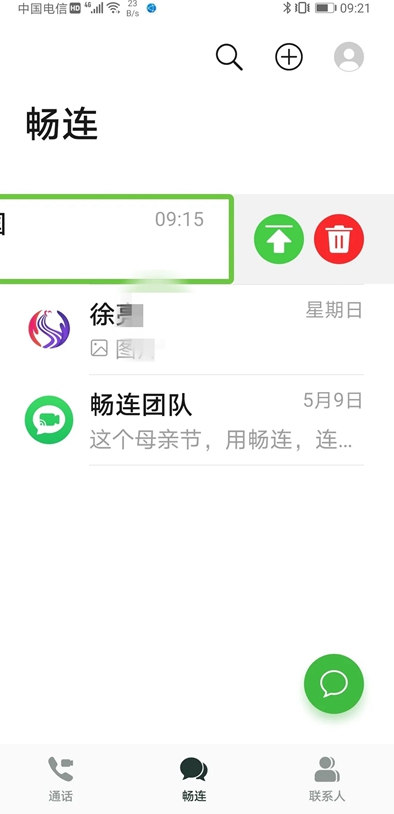
这里的界面和微信的会话列表很相似,会展示每一条会话内容,点击任意一条会话就能将其打开,而双击并按住向左滑动的话,就会出现“置顶”和“删除”两个操作按钮。另外,在会话列表的右下角位置,设有一个“发起聊天”按钮。
发起聊天
点击“发起聊天”按钮进入后,界面左上角设有“向上导航”按钮,右上角则是“完成”按钮。其下方为“搜索编辑框”,再往下依次排列着“当面快速建群”和“选择一个群聊”两个选项。继续向下浏览,便能看到按字母顺序排列的完整好友列表。
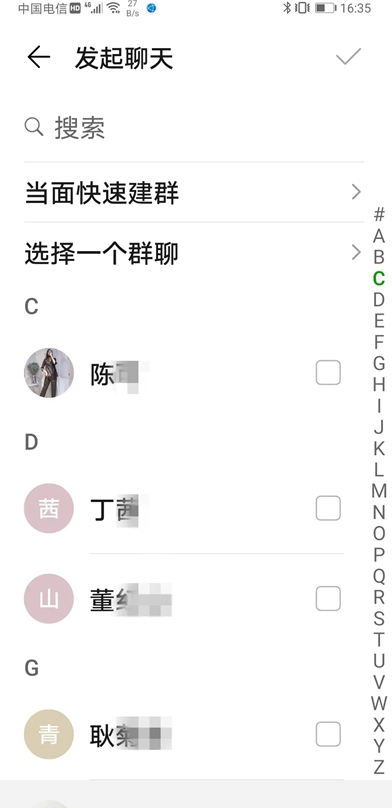
点击“当面快速建群”功能,你和身边的朋友只要各自选择两个相同的图形,就能进入同一个群聊了。
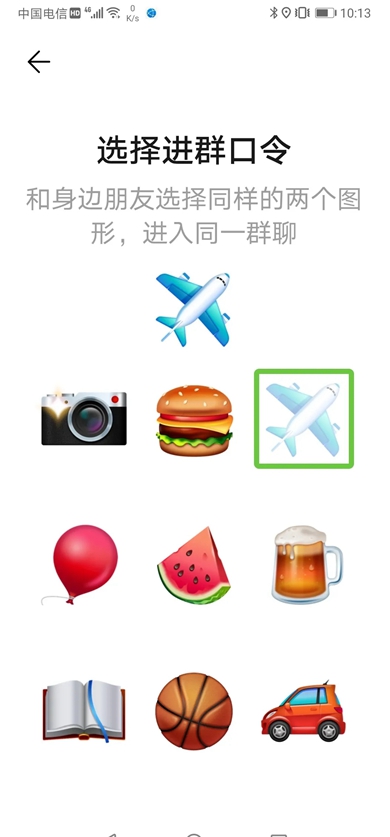
点击“选择一个群聊”选项,接着挑选一个群就能直接进入该群的会话界面。
挑选一位好友,点击右上角的“完成”按钮就能直接与这位好友开启会话。
选择多个好友后,点击右上角的“完成”按钮就能创建新群。选择好友时,既可以逐个挑选,也能通过搜索功能查找;搜索到目标好友后,需先点击选中该好友,再继续搜索下一位,待所有想选的好友都搜索并选中后,点击右上角的“完成”按钮就可以了。
会话
进入聊天会话界面后,左上角设有“向上导航”按钮,其右侧显示的是好友的名字,再往右依次排列着“视频通话”和“语音通话”两个功能按钮;界面右上角则是“聊天详情”入口,点击进入该页面后,可看到“添加群成员”“查找聊天内容”“消息免打扰”“置顶聊天”“清空聊天记录”等多个功能选项。
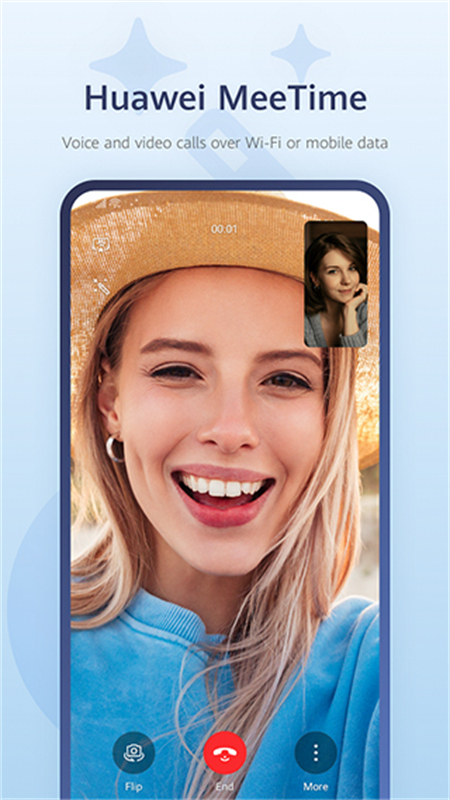
支持1080P高清视频通话,拥有暗光增强功能与智能美颜效果。
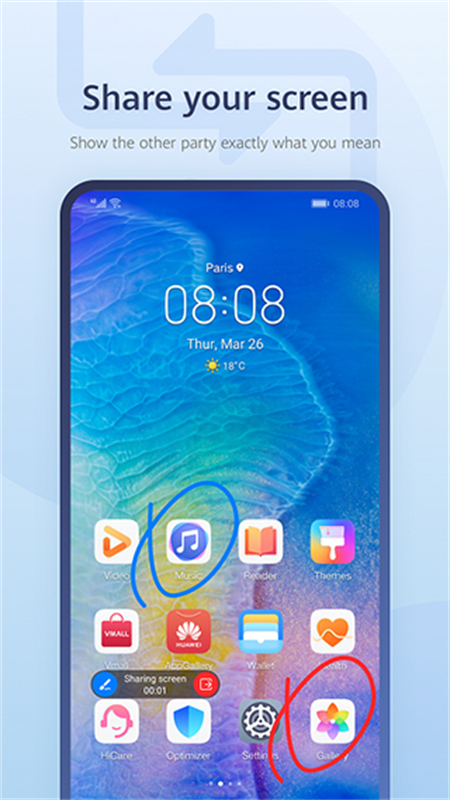
提供屏幕共享与实时涂鸦功能,方便远程演示与协作。
支持多设备间的联动功能,能够在手机、平板、智慧屏等设备上实现通话的无缝切换。
采用分布式技术,实现跨终端高清音视频通话。
在弱网环境下智能优化,保持通话流畅与画面清晰。
提供声震表情、信封消息等多样互动形式,提升沟通的趣味性。
支持语音消息进度条拖拽,方便长语音精准播放。
具备畅连空间功能,打造专属社交圈与多图分享体验。
具备远程操控功能,借助屏幕共享达成设备之间的协同操作。
Copyright © 2009-2025youxihw.com. All Rights Reserved .
youxihw下载站是专业的免费软件下载站点,提供绿色软件、免费软件,手机软件,系统软件,单机游戏等热门资源安全下载!
本站资源均收集整理于互联网,其著作权归原作者所有,如果有侵犯您权利的资源,请来信告知,我们将及时撤销相应资源。


 包子漫画正版
 WiFi密码查看无广告版
 解压缩zip钥匙官方版
 无音画质助手官方正版
 桃花小剧场安卓官方版
 焦糖图标包免费版
 悦书轩手机版
 歪歪影视安卓官方版