youxihw下载站:汇聚最热门软件,安全、高速、放心的专业下载站!

youxihw下载站:汇聚最热门软件,安全、高速、放心的专业下载站!
《GameViewer》作为专业远程操控应用,革新了远程管理的交互模式。它突破常规限制,实现移动端对电脑设备的灵活操控,覆盖办公文档处理、游戏实时运行及家庭娱乐设备管控等多元场景,操作体验尽在掌握。该应用精准捕捉用户核心诉求,配备简洁易用的操作界面与高清稳定的画面传输技术,保障每次远程连接都能带来沉浸式的流畅体验,兼顾效率与安全。
这款名为GameViewer的专业远程控制工具,专为用户打造手机操控个人电脑的便捷体验。研发团队深入探索各类使用场景,力求操作流程简洁直观,助力用户轻松实现远程管理。其画面呈现清晰细腻,传输过程稳定流畅,借助它,你能随时通过手机灵活操控自己的电脑,高效完成远程操作需求。

当前GameViewer正处于测试阶段,此阶段用户可免费使用该产品,且在这一阶段内,其包含的各项功能均无需付费即可体验,不存在使用上的限制。
用户能够不受时间和地点限制地体验游戏的乐趣,该功能支持手机与电脑、电脑与电脑之间的跨设备远程操控。同时,GameViewer具备高速直连技术,可实现稳定的低延迟操作,部分场景下延迟表现甚至优于本地操作,从而为用户带来流畅的使用体验。
魔兽
在已装有游戏程序的计算机设备中部署GameViewer远程控制应用,并完成账户登录操作。
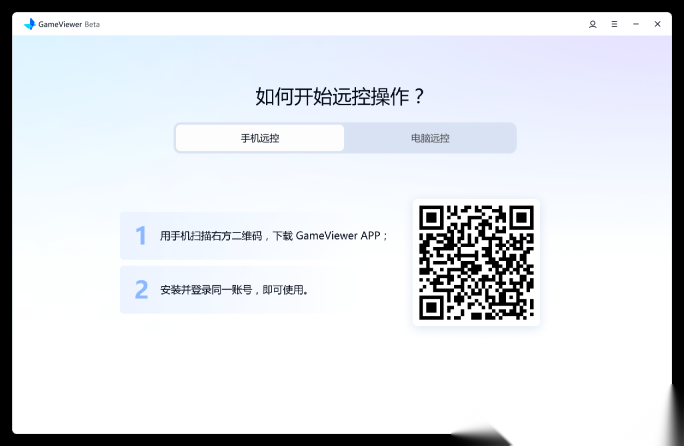
在其它电脑或手机安装,发起远控:
在手机的应用商店里搜索GameViewer,完成安装并登录账号后,就能看到所有可以连接的电脑设备了。

Windows或Mac设备访问https://gv.163.com,完成安装并登录成功后,就能看到可进行控制的电脑。
手柄
支持的
手柄
Win支持:Xbox全系
手柄
支持;安卓设备支持以下
手柄
:Xbox全系列手柄
、PS4/PS5手柄
,以及Switch Pro手柄
(该手柄
连接安卓时,XY按键位置会交换,AB按键位置也会交换)。在iOS系统环境下,可适配的游戏
手柄
类型涵盖了Xbox品牌的全系列产品,以及PlayStation 4、PlayStation 5对应的手柄
设备,还有Switch Pro手柄
。Mac支持以下
手柄
:Xbox全系列手柄
、PS4/PS5手柄
以及Switch Pro手柄
。除了指定品牌外的其他游戏
手柄
(比如北通、飞智、小鸡这类),在使用时需要切换到Xbox连接模式。不同品牌和型号的手柄
,切换到Xbox模式的操作方法各不相同,如果对此不太清楚,可以查阅该手柄
对应的说明书来了解具体步骤。手柄
连接数量和顺序Windows系统对
手柄
的支持上限为4个。当发起远程连接且成功建立连接后,手柄
的连接顺序将依据操作先后确定——最先被点击操作的手柄
会优先完成连接。手柄
震动支持手柄
震动暂不支持,后续会迭代支持。手柄
其他特性支持情况陀螺仪:暂不支持;
触摸板:暂不支持。
操作MuMu
模拟器
通过游戏
手柄
能够对MuMu模拟器
进行操控,具体的操控方式取决于模拟器
当前所选定的手柄
适配方案。在此过程中,有几点事项需要留意:MuMu
模拟器
需要处于当前焦点窗口状态(即位于最顶部且被选中的窗口)。在电脑锁屏时,无法生效操作;
若要对操作方案或操作按键进行更改,需在MuMu
模拟器
外框的“键鼠”功能处进行修改;不支持多
手柄
同时操作。手柄
有时候连接不上时,请检查:这款
手柄
属于非官方合作品牌,使用前需留意是否已切换至适配的连接状态,另外部分旧款设备可能因系统版本限制无法正常识别该手柄
。可以先在控制端的本地环境中测试一下,看看
手柄
连接后,在设备本地是否能顺利进行操作。要是操作不顺畅的话,很可能是连接没有成功。你可以尝试重启被控端的电脑,等电脑重启完成后,再看看能不能正常进行操作(这里建议把GameViewer设置成开机自启的状态);
被控设备支持的
手柄
接入总数(含本地已连手柄
)上限为4个,超出该数量时,后续连接的手柄
将无法正常执行操作。被控端可能存在
手柄
冲突问题,建议您卸载其他虚拟手柄
软件。首先,要保证电脑上已经安装好GameViewer软件,同时登录的账号需与手机或平板设备上使用的账号一致。
接着,在移动终端(如手机、平板)或苹果电脑上,借助GameViewer这款应用程序来实现对个人计算机的远程操控。
一旦连接成功,就能借助触屏操作来操控电脑上的游戏或应用,获得如同本地操作一般的体验。
如何远控他人电脑?
GameViewer现已推出远程协助功能(当前仅限Windows系统使用),能便捷地对其他电脑进行远程控制,以下是详细的操作步骤:
被控端启动并登录GameViewer。
被控端点击菜单-选择远程协助。

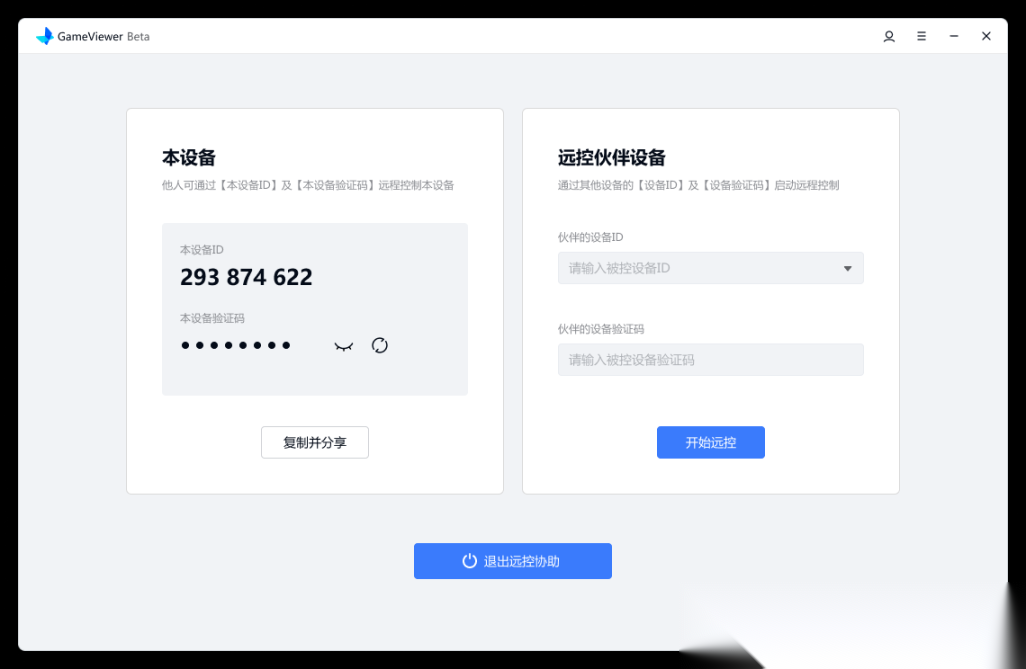
找到界面上标有“复制并分享”的按钮并点击,把设备的唯一标识代码和对应的验证密码发送给需要协作的同伴。
控制端同样进入远程协助界面。
在界面的右侧区域,填入对方设备对应的识别编码与安全校验码,接着点击启动远程操控的按钮,就能对伙伴的设备进行操作了。
开始远控时,被控端必须处在远程协助界面哦~

如何开启远程控制?
当前仅能对Windows系统进行远程操控,macOS系统暂未开放被控权限。
远控步骤:
在Windows系统的设备上打开GameViewer应用程序并完成登录操作。
在另一台设备(Windows/Mac/iPhone/Android)上打开GameViewer,并登录和步骤1一致的账号。
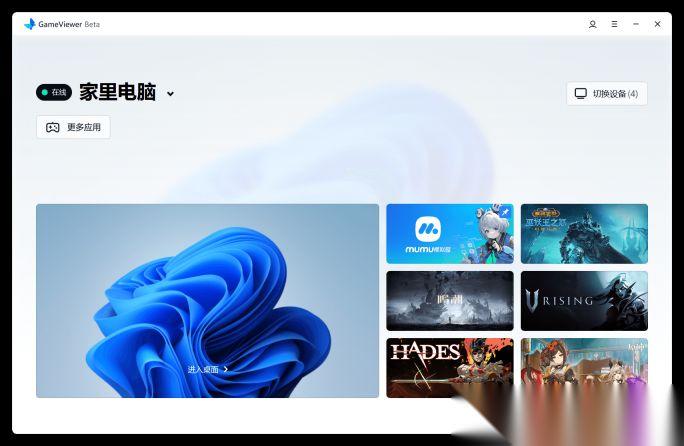
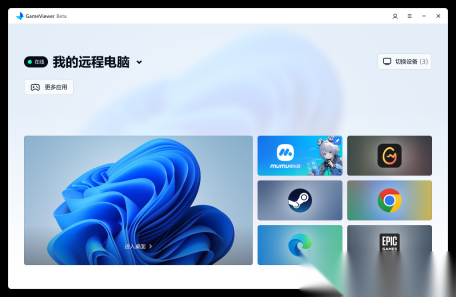
登录成功后会进入主界面(下图呈现的是步骤2中Windows设备的视角)。
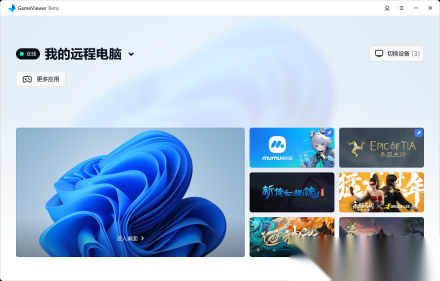
在个人中心页面找到对应的功能入口,点击后即可激活远程操控权限。其中,尺寸较大的图标会直接进入桌面操控界面;而尺寸较小的图标在跳转至桌面操控界面的同时,还会同步启动与之关联的配套功能。
开启远程控制后,会出现新的远程控制窗口。
如何添加与删除设备?
移动端删除设备步骤:
点击我的-点击设备管理。

选择要删除的设备-点击删除设备。

点击确定。
打开软件后,填写手机号码,同意隐私协议,再点击下一步按钮。
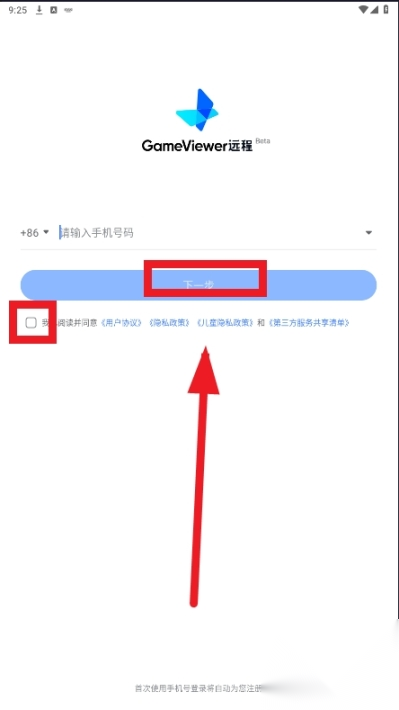
输入验证字符后就能进入系统(首次用手机号码登录等同于完成账号注册流程)
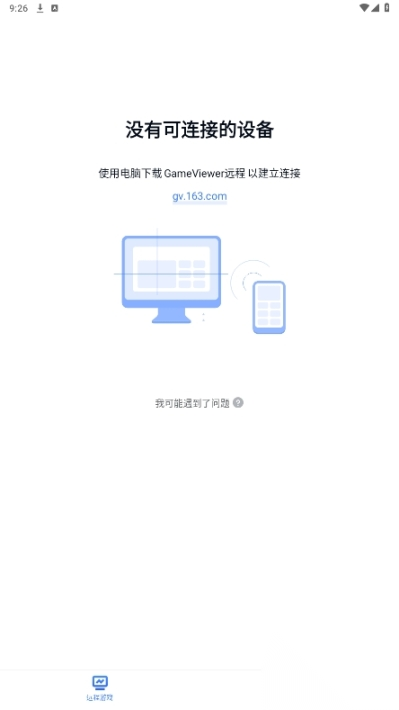
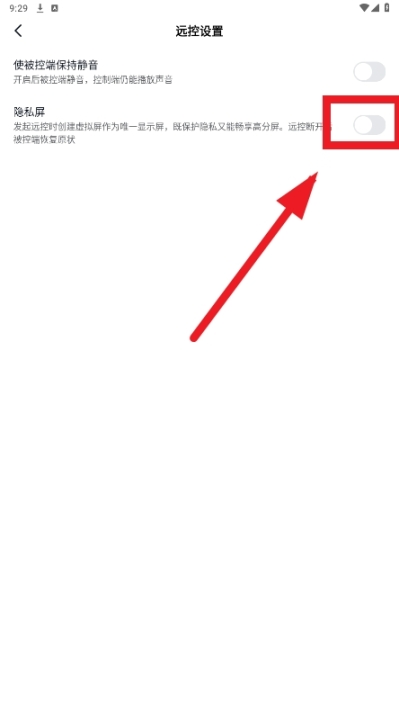
点击我的

选择设置

点击远控设置
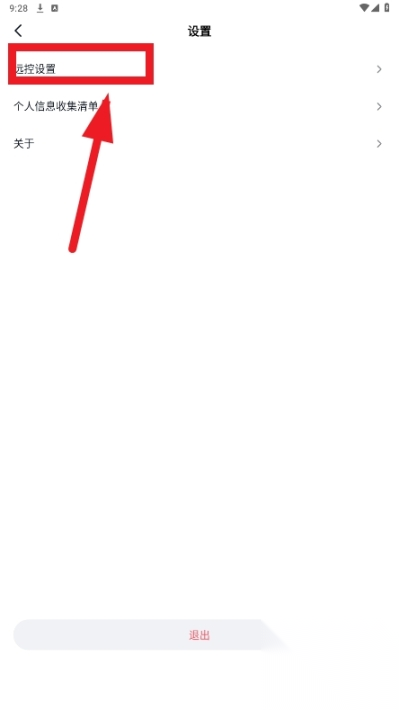
打开隐私屏即可
在远程操控领域中,有一款备受赞誉的工具凭借出色的画面呈现效果和流畅无阻的使用感受脱颖而出。它不仅大幅降低了远程操作的技术门槛,还通过精准把握用户的实际需求,使远程操控的便捷性与效率达到了全新的高度。
Copyright © 2009-2025youxihw.com. All Rights Reserved .
youxihw下载站是专业的免费软件下载站点,提供绿色软件、免费软件,手机软件,系统软件,单机游戏等热门资源安全下载!
本站资源均收集整理于互联网,其著作权归原作者所有,如果有侵犯您权利的资源,请来信告知,我们将及时撤销相应资源。




 番茄小说手表适配版
 番茄小说免费听书版
 包子漫画
包子漫画 包子漫画正版
 智充客充电最新版
 桃花小剧场安卓官方版
 悦书轩手机版
 歪歪影视安卓官方版