youxihw下载站:汇聚最热门软件,安全、高速、放心的专业下载站!

youxihw下载站:汇聚最热门软件,安全、高速、放心的专业下载站!
《小猿打印机App》是专为小猿错题打印机打造的应用,可通过蓝牙或扫码快速连接设备,能轻松打印图文、网页内容,还支持自定义表情和涂鸦创作。App内设有课程表、待办清单等丰富模板,搭配OCR图片转文字功能,让学习资料的整理工作变得更高效便捷。此外,它还提供复古风格的图片打印选项,为学习笔记增添别样的独特质感。小猿打印机App,堪称学习生活里的实用好帮手。
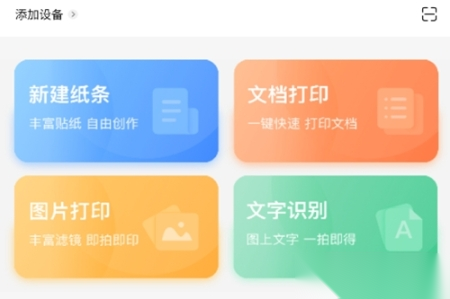
小猿打印机是专门为小猿错题打印机打造的定制App,你能够借助蓝牙或者扫码的方式连接小猿错题打印机。
可以通过拍照打印错题,也能搜题找到对应的题目,并且支持将这些题目添加到错题本中进行收纳和整理。
提供小猿
口算
、知识精选、古诗文、优秀
作文
、英语单词
等海量学习内容作为打印素材。
支持打印图片、课程表、便签清单、图文混排纸条、小猿定制表情、手动涂鸦、大字横幅等功能。
提供图片转文字的OCR功能。
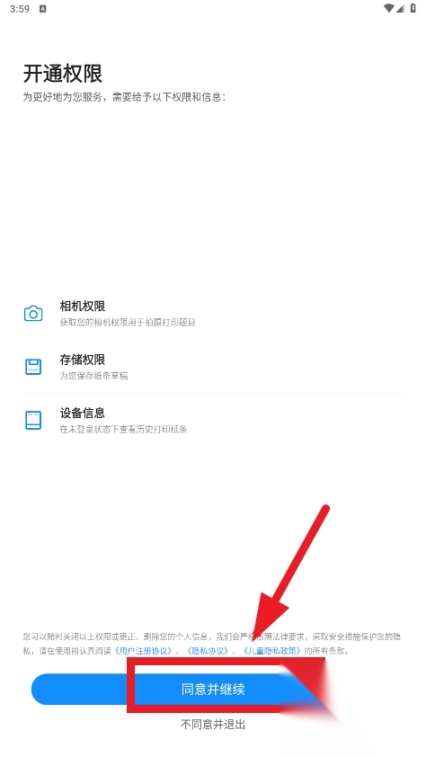
打开小猿打印机后,点击“同意相关权限和协议”选项。
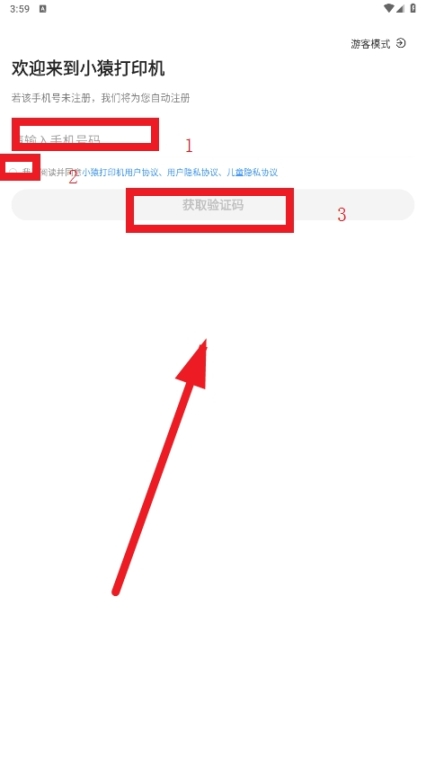
输入手机号,勾选相关协议,点击获取验证码
输入验证码,登录
软件

进入
软件
后,点击添加设备
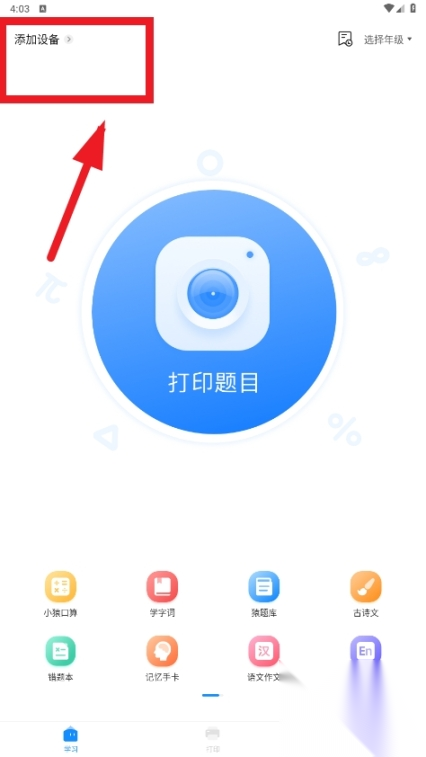
允许位置信息
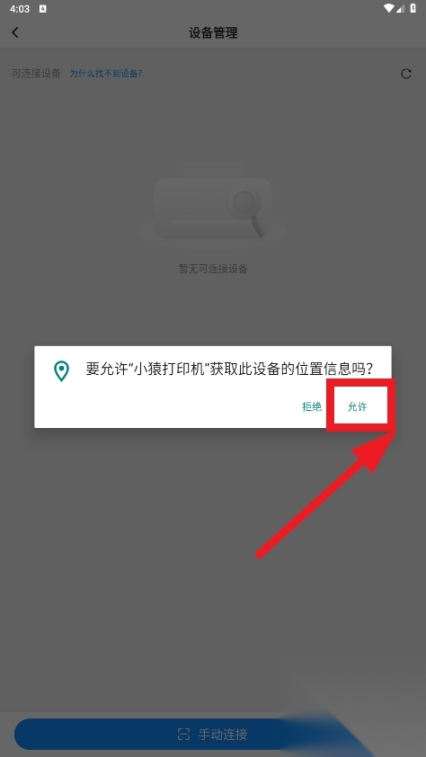
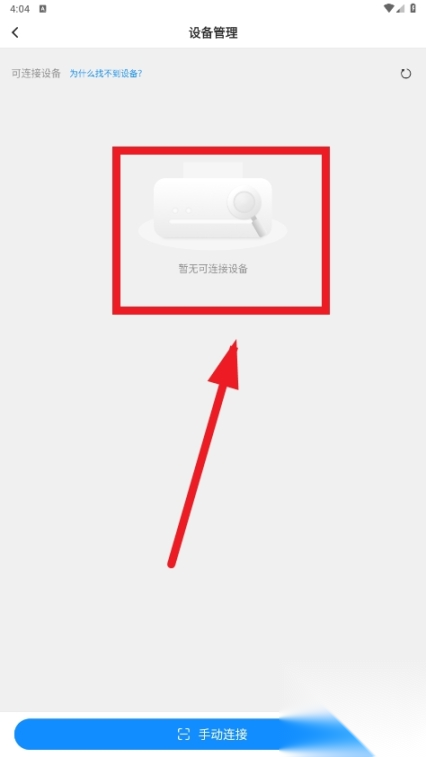
等待搜索,搜索成功后点击连接设备即可
一、准备工作
在连接小猿打印机前,请确认打印机与您的手机蓝牙均已开启,并且打印机的蓝牙处于可连接状态。
二、搜索设备
首先开启手机的蓝牙功能,接着点击设备扫描选项,查找对应的打印设备。这类设备的蓝牙标识通常会是“小猿打印机”,也可能显示为“Xprint”。
三、连接设备
当找到对应的打印设备后,点击设备名称发起连接请求。按照移动设备上的指引,输入该设备的配对密钥,通常初始密钥为“1234”或“0000”,待连接状态显示成功,即可启用蓝牙打印服务。
四、使用蓝牙打印功能
设备成功配对后,您可在移动设备端找到待打印的文档或图像文件,进入打印设置界面时选择对应的打印设备选项,确认后执行打印操作即可完成任务。
小猿打印机完成蓝牙连接后,您就能随时通过蓝牙打印功能,打印所需的文档或照片。要是您需要连接多台小猿打印机,按照上述步骤操作即可完成连接。
小猿打印机若出现打印模糊的情况,通常与墨盒或色带异常、打印头堵塞或老化、设备参数设置不合理等因素相关,这些问题都会对最终的打印效果产生影响,导致输出内容不够清晰。
解决打印不清晰的问题,第一步是检查并调整打印机设置。要确认打印机已正确安装且与电脑连接正常,查看打印机驱动程序是否为最新版本,同时保证各项设置都配置无误。另外,还需检查纸张类型和厚度的设置,确保其与待打印的内容相匹配。
当打印效果不如预期时,及时更新相关的消耗性配件往往能带来改善。这类问题的根源可能在于长期使用导致的耗材老化,或是选用了品质不达标的产品。建议更换全新的、符合设备要求的优质耗材,这样通常能显著提升最终的打印输出效果。
要是前面提到的各种解决办法都尝试过了还是没效果,那向客服求助也是个可行的方案。你需要告知客服你的打印机具体型号以及碰到的详细问题,他们就能给出专业的建议和支持,协助你处理打印模糊的情况。
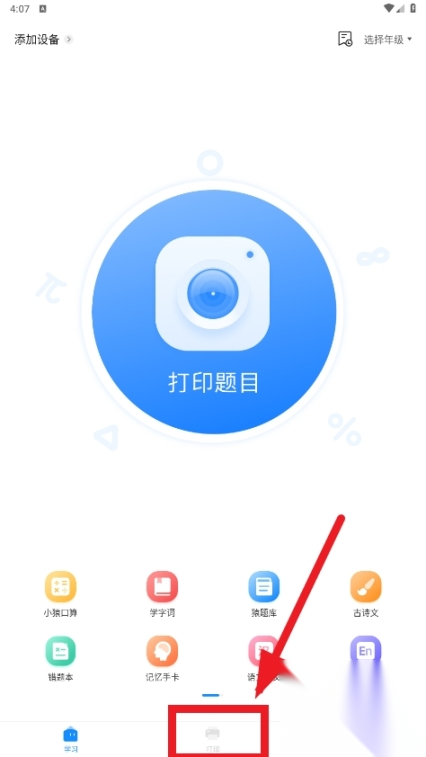
打开小猿打印机,点击中间的打印
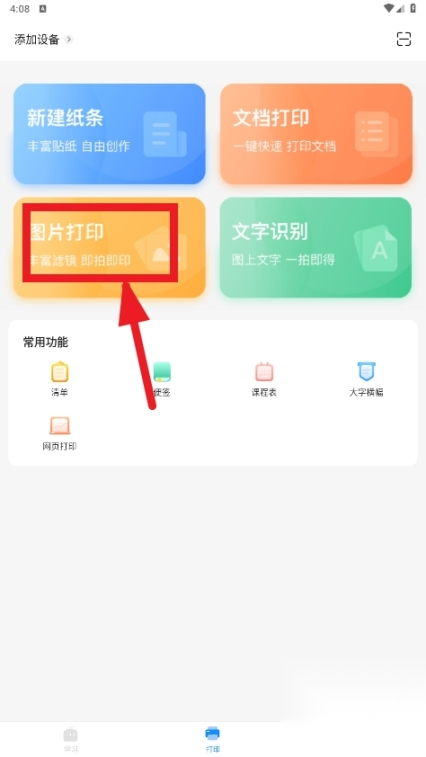
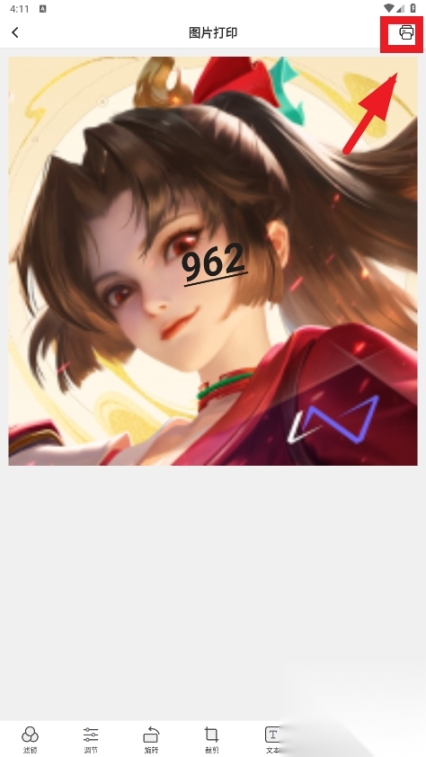
点击图片打印
允许相关权限
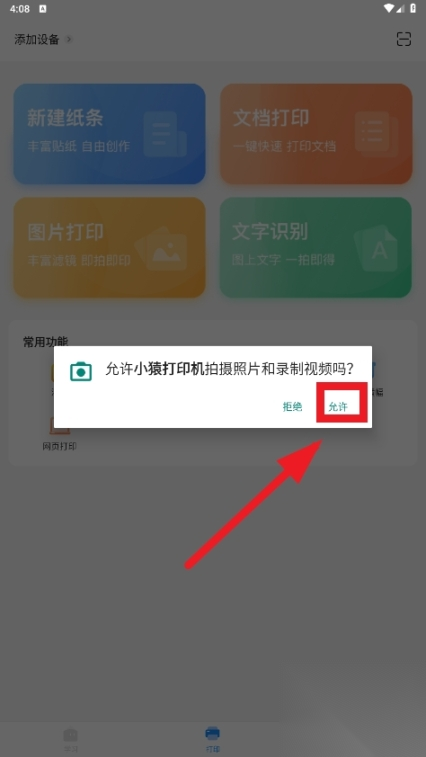
选择要打印的照片
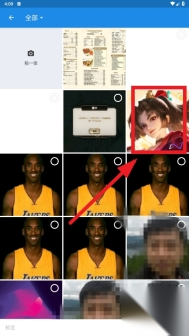
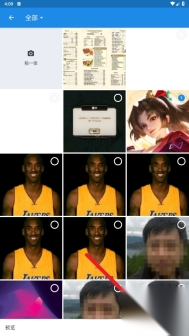
点击确定
点击下方的功能,进行
编辑
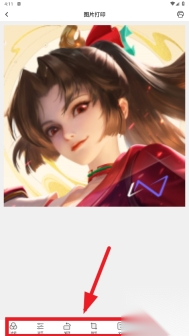
编辑
好后,点击上方的打印按钮
小猿打印机App在便捷性与功能性方面表现优异,尤其是丰富的模板资源和OCR功能,显著提高了学习效率。不过,有部分用户反馈部分功能还有优化的余地,比如希望添加不打印解析的选项来降低纸张消耗,以及优化语音二维码的录制时长等。
Copyright © 2009-2025youxihw.com. All Rights Reserved .
youxihw下载站是专业的免费软件下载站点,提供绿色软件、免费软件,手机软件,系统软件,单机游戏等热门资源安全下载!
本站资源均收集整理于互联网,其著作权归原作者所有,如果有侵犯您权利的资源,请来信告知,我们将及时撤销相应资源。


 番茄小说手表适配版
 番茄小说免费听书版
 包子漫画
包子漫画 包子漫画正版
 智充客充电最新版
 桃花小剧场安卓官方版
 悦书轩手机版
 歪歪影视安卓官方版