youxihw下载站:汇聚最热门软件,安全、高速、放心的专业下载站!

youxihw下载站:汇聚最热门软件,安全、高速、放心的专业下载站!
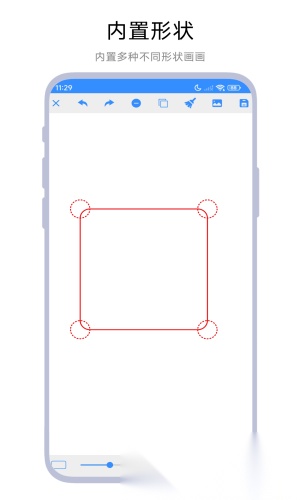
通过临摹进行绘画练习,借助基础线条与几何图形提升对画笔和笔触的掌控力,帮助你夯实绘画根基,在创作中感受轻松治愈的乐趣。平台提供丰富多样的素材资源,让你能系统强化绘画基本功,为后续的艺术创作之路筑牢坚实基础。
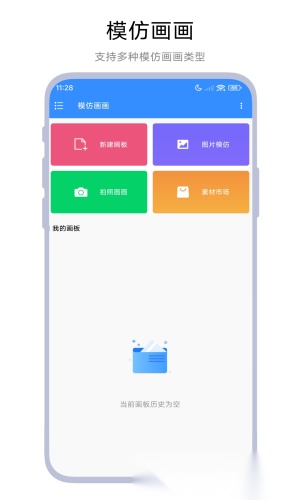
软件支持多种绘画模式,你既可以选用素材,也能通过拍摄身边物品开展绘画练习,这大大提升了软件的实用性与使用价值。
这款应用的设置设计得很贴心,光是绘图笔刷就提供了丰富多样的选项,能让你轻松找到最顺手的工具。
你可以按照自己的绘画习惯灵活调整笔刷的大小与硬度,尽情挥洒想象力,无拘无束地创作绘画。
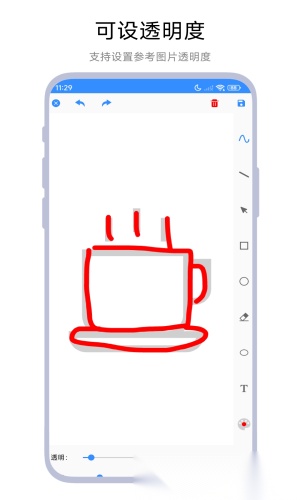
添加了撤销与重做功能按钮,支持多次操作回溯,避免因细微瑕疵破坏创作时的愉悦感。
完成后的作品不仅支持多种格式保存至本地或云端,还能一键分享给好友,让大家一同分享这份喜悦。
支持调整叠加模式,助你在绘画时实现分层创作,让作品整体呈现得更干净整洁。
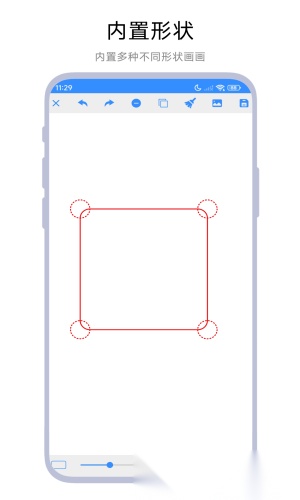
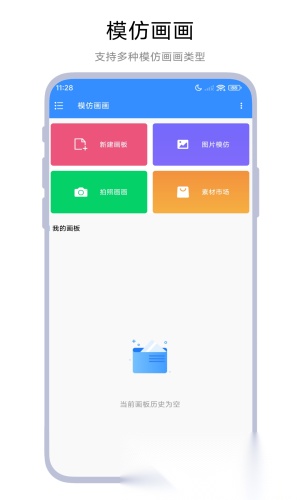
打开模仿画画,在首页选择“新建画板”进入画布页面
点击工具栏上的“画笔”图标,查看预设的各类笔刷,长按任意笔刷即可打开设置界面,在其中可以调整笔刷的大小、硬度等参数。
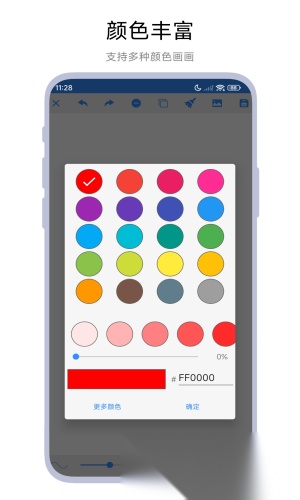
找到“颜色”相关的操作面板后,你可以借助色轮工具、RGB数值调节滑块,或是预设的调色板来挑选想要的色彩。
点击“图层”按钮,创建新图层来进行分层绘画,并且可以调整叠加模式。
顶部或底部一般设有“撤销”与“重做”按钮,可支持多步撤回操作。
创作结束后,点击“保存”按钮,选择合适的文件格式(如PSD、PNG)和分辨率,既可以保存到本地设备,也可以存储到云端空间。
画笔延迟:
检查是否开启“高性能模式”(设置-性能)
关闭后台多余应用,释放内存
颜色不准:
打开系统设置界面,找到色彩管理相关选项,从中挑选sRGB或者AdobeRGB这两种色彩空间之一进行设置。
笔刷丢失:
重启,或从“笔刷商店”重新预设包
支持图片模仿
支持拍照模仿
支持手绘图片
支持素材市场
Copyright © 2009-2025youxihw.com. All Rights Reserved .
youxihw下载站是专业的免费软件下载站点,提供绿色软件、免费软件,手机软件,系统软件,单机游戏等热门资源安全下载!
本站资源均收集整理于互联网,其著作权归原作者所有,如果有侵犯您权利的资源,请来信告知,我们将及时撤销相应资源。


 番茄小说手表适配版
 番茄小说免费听书版
 包子漫画
包子漫画 包子漫画正版
 智充客充电最新版
 桃花小剧场安卓官方版
 悦书轩手机版
 歪歪影视安卓官方版