youxihw下载站:汇聚最热门软件,安全、高速、放心的专业下载站!

youxihw下载站:汇聚最热门软件,安全、高速、放心的专业下载站!
这款面向建筑从业者打造的测量办公应用,能显著提升现场测量作业的效率。它整合了多样化的测量功能模块,涵盖线性尺寸、空间角度、平面区域等关键参数的快速采集,助力使用者精准完成各类测量需求。同时,系统支持将采集到的数据一键导出为常用的电子表格或便携式文档格式,便于后续的数据归档与协作共享。
步骤1:连接设备
确保设备连接
把RTK接收机这类测量工具,借助蓝牙、USB或者Wi-Fi等方式,和工程之星5.0这款软件建立连接。
检查数据存储
确认所需导出的数据已存储在设备或软件中。
步骤2:进入数据管理
打开工程之星5.0
启动工程之星5.0软件,进入主界面。
选择“数据管理”
在系统的主要操作界面里,定位到用于管理信息或文档的功能入口并进行触发。
步骤3:选择导出数据
选择数据类型
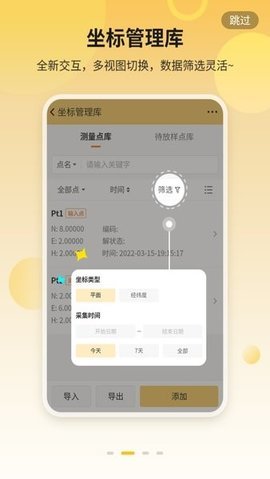
在数据管理页面,挑选要导出的数据类别,比如测量点相关数据、坐标相关数据、原始相关数据等。
选择文件
勾选需要导出的具体文件或数据记录。
步骤4:设置导出格式
选择导出格式
可依据实际需求挑选合适的导出格式,像CSV、TXT、DXF这类都在可选范围内。
设置导出路径
挑选导出文件要存放的位置(像SD卡、U盘或者电脑本地文件夹这类)。
步骤5:导出数据
点击“导出”按钮
确认设置无误后,点击“导出”或“保存”按钮。
等待导出完成
导出完成后,系统会提示导出成功。
步骤6:检查导出文件
打开导出路径
在存储位置找到导出的文件,检查数据是否完整。
使用其他软件查看
若有需要,可借助Excel、CAD等软件打开导出的文件,进行查看或编辑操作。
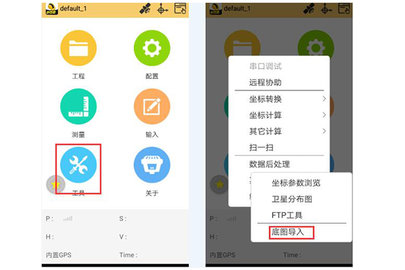
进入底图导入界面
启动工程之星测量应用后,通过工具菜单找到底图导入功能并点击,即可进入对应的导入操作界面。
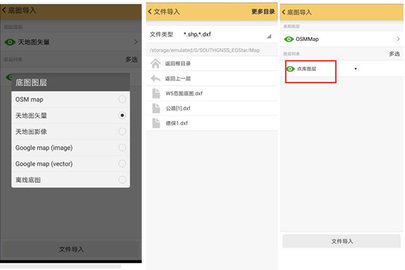
选择导入文件
在底图导入界面,您可以选择天地矢量图,也能根据自身需求挑选其他底图,接着点击“文件导入”,选定要导入的图形就行。
运用
导入操作完成后,找到底图图层最左侧那个形似眼睛的按钮,点击它使其变为绿色,这样就能把该图层应用到工程里了。
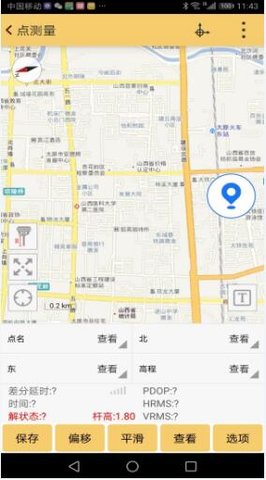
查看
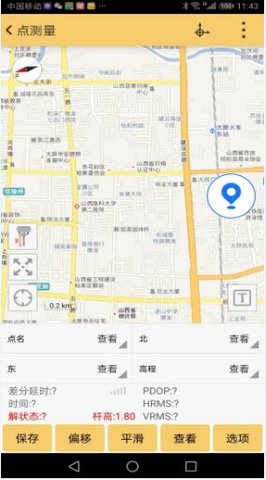
随后退出当前界面,进入点测量功能,就能看到加载完成的底图,并且可以实时显示当前所在位置。
启动工程之星5.0应用程序,随后选择新建一个项目文件或者打开已有的项目文件。
在项目中选择要导入曲线要素的区域或图层。
在操作界面中找到带有箭头指向方框样式图标的功能按钮,点击它即可执行导入或添加相关内容的操作。
当文件选择窗口弹出后,请定位到您存放曲线要素数据的文件夹,然后从中挑选需要导入的曲线要素文件。
请确认您的选择并导入包含曲线要素的文件。工程之星5.0一般兼容DXF等常用的曲线要素数据格式。
导入完成后,您能够在工程之星5.0里查看并编辑已导入的曲线要素数据,进而开展测量以及其他相关操作。
该软件具备即时测量能力,能够迅速获取精准的测量数据,有效提升工作效率。
支持米、厘米、英尺等多种测量单位的切换,可满足不同用户的使用习惯。
这款工程类软件具备记录存储功能,能让用户便捷地调取过往测量信息,实现对相关数据的追溯与查看。
启动工程之星5.0应用程序,同时请确认您的账号已处于登录状态。
在软件界面中找到您要删除的工程项目。
右键单击该项目,在弹出的菜单中选择“删除”选项。
在执行删除相关的操作时,系统一般会弹出确认提示,这样做是为了防止用户在非主观意愿的情况下误删文件或数据。
完成删除操作后,这个工程项目就会从工程之星5.0里被移除,之后也不会再出现在您的项目列表当中了。
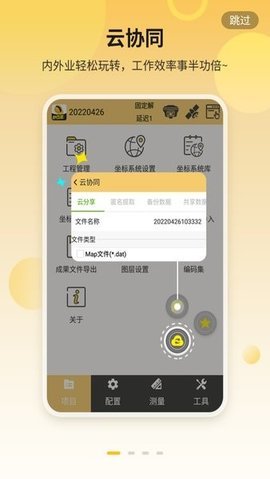
它具备高度精准的测量能力,精度出色,能够满足建筑工人对测量数据的精准需求。
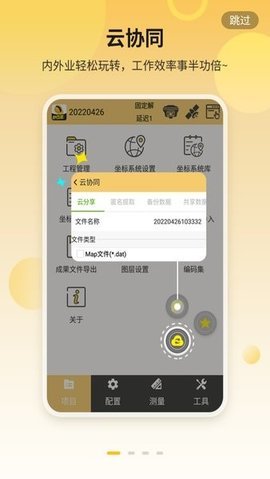
系统支持数据一键导出,用户可便捷地将测量结果导出后分享给协作方,助力提升整体工作效率。
工程之星软件更新很及时,持续优化改进各项功能,以此保障软件的稳定性并提升用户体验。
Copyright © 2009-2025youxihw.com. All Rights Reserved .
youxihw下载站是专业的免费软件下载站点,提供绿色软件、免费软件,手机软件,系统软件,单机游戏等热门资源安全下载!
本站资源均收集整理于互联网,其著作权归原作者所有,如果有侵犯您权利的资源,请来信告知,我们将及时撤销相应资源。

 番茄小说手表适配版
 番茄小说免费听书版
 包子漫画
包子漫画 包子漫画正版
 智充客充电最新版
 桃花小剧场安卓官方版
 悦书轩手机版
 歪歪影视安卓官方版