youxihw下载站:汇聚最热门软件,安全、高速、放心的专业下载站!

youxihw下载站:汇聚最热门软件,安全、高速、放心的专业下载站!
这款升级后的排版工具具备丰富的文字处理能力,能帮助用户完成文章编辑与格式调整。它支持整体色彩搭配、在线草稿保存等实用功能,还提供大量现成的文章模板供选择,让用户能便捷地制作出视觉效果出色的内容,使用体验十分友好。
从本站下载并安装软件,已有秀米账号的用户可选择微博、QQ、微信、邮箱等方式登录。
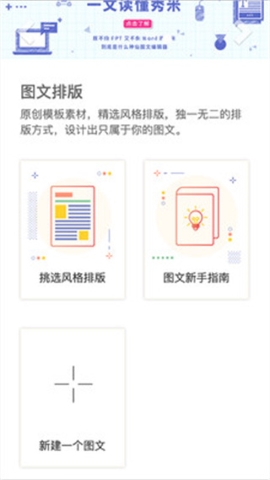
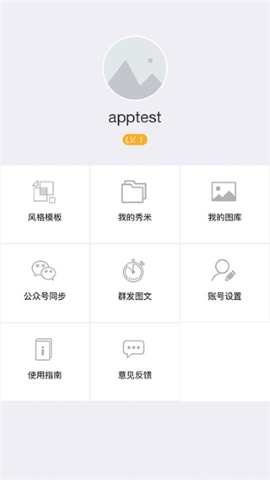
打开应用后,可通过滑动页面查看风格排版、图文使用指引、款式风格陈列、场景应用指引等不同板块。
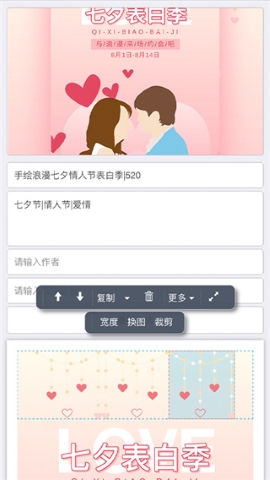
找到“样式布局”相关功能区域,查看并体验平台提供的各类图文样式模板,挑选出符合需求的模板后进入编辑环节。
软件内还设有丰富的教程资源,供用户参考学习。
一、直接复制黏贴过去
在完成内容编辑的秀米界面中,找到顶部的功能图标区域,点击带有对勾标识的按钮来执行复制操作。
接下来需要通过谷歌浏览器访问公众号运营平台,随后进入消息创作的初始界面。
把秀米编辑好的微信内容复制下来,粘贴到公众号平台对应标题输入区域,就能完成内容转移啦。
二、运用秀米的同步功能
在启用同步功能前,需先完成公众号的授权流程,具体操作步骤如下:
点击秀米编辑器右上角,授权公众号
请先认真查看相关指引,随后点击绿色标识的按钮进入正式的授权界面,接着通过扫码完成确认操作。若您并非该公众号的管理员或运营人员,需请对应负责人协助点击确认。
不同等级的用户在公众号授权数量上有差异:等级为V的用户能够对多个公众号进行授权操作,而其他等级的用户仅可授权一个公众号。一旦授权操作成功完成,后续便不需要再多次通过扫码的方式来进行授权了。
当授权流程顺利完成后,你所关联的公众号标识会显示在界面的右上角位置。若你点击这个公众号标识,系统会弹出一个包含多项设置选项的菜单,你可以根据自己的实际需要,对菜单中的各个选项进行勾选操作。
获得授权后,点击编辑界面顶部的对勾按钮,就能同步当前已编辑完成的图文内容;若要同步多篇图文,则可点击第三个选项进入多图文同步页面。
直接在手机上面就可以提高自己的写作效率。
这款软件了海量丰富的文案素材,用户在线编辑时能够随时自由查阅参考。
比较简约的主题背景,创作好的文章内容可自动保存。
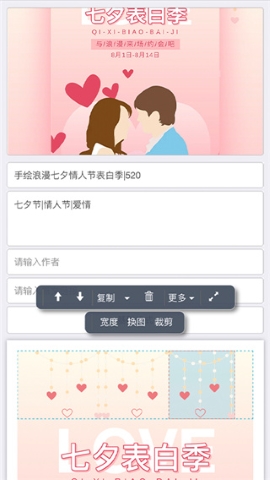
平台提供了丰富多样的编辑模板,用户可以挑选自己钟爱的模板来开展创作。
在内容产出的全程,不会有任何商业推广信息干扰,同时支持在线浏览,只需一次操作就能开启阅读体验。
开启相应的授权权限,将自己的公众号头像自由添加。
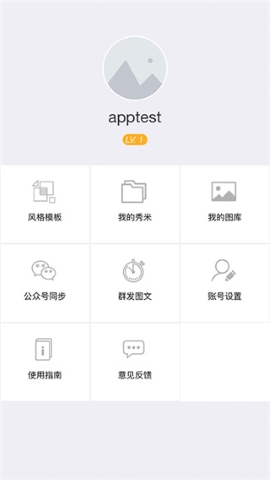
为用户打造优质的文章创作使用体验,助力用户迅速保存全部草稿,确保线上查看时极为流畅;创作完成的文章内容可一键排版,呈现出丰富多样的创作效果。
Copyright © 2009-2025youxihw.com. All Rights Reserved .
youxihw下载站是专业的免费软件下载站点,提供绿色软件、免费软件,手机软件,系统软件,单机游戏等热门资源安全下载!
本站资源均收集整理于互联网,其著作权归原作者所有,如果有侵犯您权利的资源,请来信告知,我们将及时撤销相应资源。

 番茄小说手表适配版
 番茄小说免费听书版
 包子漫画
包子漫画 包子漫画正版
 智充客充电最新版
 桃花小剧场安卓官方版
 悦书轩手机版
 歪歪影视安卓官方版