youxihw下载站:汇聚最热门软件,安全、高速、放心的专业下载站!

youxihw下载站:汇聚最热门软件,安全、高速、放心的专业下载站!
magicplan是一款专为装修绘图打造的软件,用户只需拍摄房间,软件就能快速生成精准的平面图,操作便捷高效。无论是建筑师、室内设计师还是验房人员等,它都是日常工作中不可或缺的实用工具。
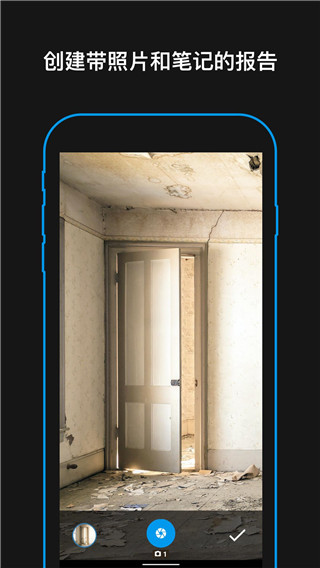
一、创建一个新的平面图
在主菜单页面找到并点击“New Plan”按钮,创建一份专属的平面图。
点击后会出现一个选择界面,你可以在“住宅”和“商业用地”这两个选项中挑选一个,依据自身实际需求来做出合适的选择即可。
再补充一些相关信息,比如姓名、街道、城市、国家、邮政编码之类的(拖动到最底部,点击“Delete”按钮就能删除该平面图,当然你也可以通过回收站图标来删除)
你可以给平面图添加一个封面,操作方法是点击“Add a Picture”上方的+按钮,此时你既可以选择现场拍摄一张新照片,也能从手机相册里挑选已有的图片。要是想创建新的楼层,只需点击“New Floor”选项,接着再从中选择你需要的房间类型就可以了。
二、通过摄像头捕获你的房间
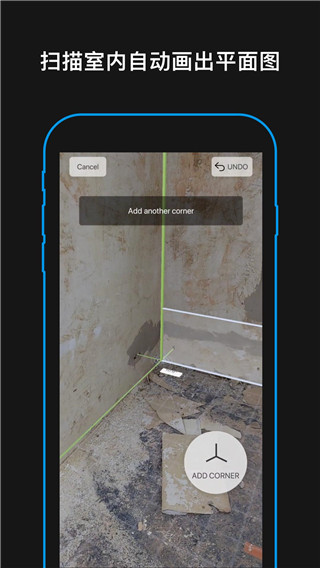
制作完整的楼层平面图时,需覆盖所有房间。每个房间的绘制都要精准记录其所有角落,因此选择合适的观察点至关重要——这个位置应能让你看到房间内尽可能多的角落。开始记录角落时,需固定站立位置,手持iPhone缓慢旋转,同时注意让手肘贴近身体,以提升捕捉效果。
为了拍好一个角落,你得按照画面里的绿色指针来确定位置,要把绿色指针对准墙壁和地板相交的十字交叉点,对准之后就点击屏幕右边的角落图标。
你或许也留意到屏幕左侧的大门图标了,它的功能是用来捕捉门的:把指针移到门的一侧按一下,再移到另一侧按一次就可以了。
当你把房间的每个角落都扫描捕获完毕后,一幅房间的平面图就会自动生成呈现出来啦!
三、修改你的平面图
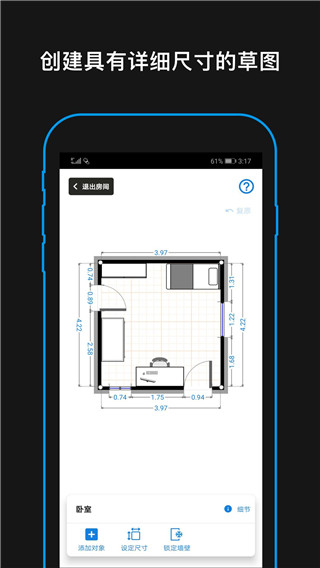
当房间平面图绘制完成后,你就能够运用自己的空间想象力来展开设计啦!
黑色边缘代表墙壁,当选中某一墙壁时,它会变为红色,并且会出现拉伸箭头,你可以通过这些箭头来调整墙壁的长度。
房间内相邻墙体的夹角支持调节操作,当选中墙体衔接处时会出现灰色圆形图标,拖动该图标即可调整角度。需要注意的是,若房间为标准正方形结构,则夹角无法进行调整。
你可以选中任何一面墙壁,为它添加门、窗户或是楼梯。另外,也能在房间里布置沙发、床这类其他的家具设施!这就需要大家发挥空间设计的才能了!
若想给你精心布置的房间添加说明或备注,只需点击右下角的“i”图标,输入相关内容就行。
四、组合房间布局
当你把每个房间的设计都修改好之后,接下来要做的就是对各个房间进行调整与组合。你可以选中需要调整位置的房间进行拖动(还能进行旋转操作),然后把它放到你想放置的地方。这时你或许会发现,旋转圆圈的颜色会发生变化——绿色意味着这个房间的方向和其他房间的方向是对应的,而红色则表示方向不对应。
五、添加房间或其他
房间布局确定后,就能够增加壁橱、填充墙、方形房间之类的元素了。
六、修正你的设计
完成所有前期操作后,还需对设计里的部分定位和间距进行精准校准。这一步或许带有一定的专业性,但只要保持细致,就能让最终的设计呈现效果更出彩。
*成功进行建筑数据的转换和建筑数据的上传。
*用户会通过这款软件拥有最佳的绘图图片。
*可以在线拟定草图测量最精准的数据信息。
*通过软件就能够绘制更多室内平面图。
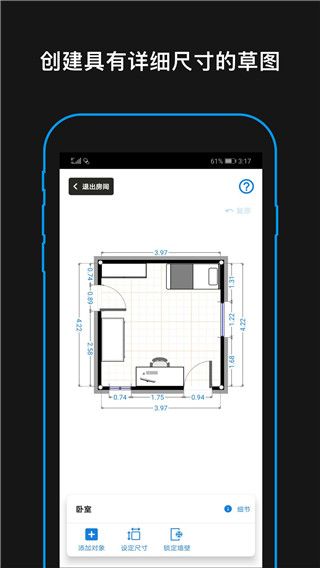
*成功在软件中添加照片自定义的设置表格。
*可以通过软件来查看最新的工程信息和工程预算。
*利用这款移动设备就能够计算每一个工程的具体造假。
编辑功能里包含的小工具种类十分丰富,大家可以根据需要灵活运用这些工具来处理图片或编辑文字。
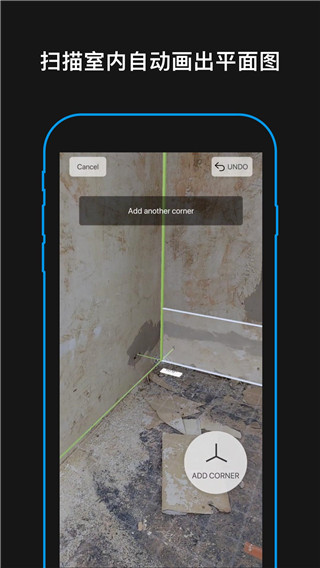
直接把自己制作完成的平面图导出,分享给周围的同事,用户能够查看最新的图层信息,创建新的平面图,修改图层颜色,还可以重新进行图层设计。
Copyright © 2009-2025youxihw.com. All Rights Reserved .
youxihw下载站是专业的免费软件下载站点,提供绿色软件、免费软件,手机软件,系统软件,单机游戏等热门资源安全下载!
本站资源均收集整理于互联网,其著作权归原作者所有,如果有侵犯您权利的资源,请来信告知,我们将及时撤销相应资源。

 包子漫画正版
 WiFi密码查看无广告版
 解压缩zip钥匙官方版
 无音画质助手官方正版
 桃花小剧场安卓官方版
 焦糖图标包免费版
 悦书轩手机版
 歪歪影视安卓官方版