youxihw下载站:汇聚最热门软件,安全、高速、放心的专业下载站!

youxihw下载站:汇聚最热门软件,安全、高速、放心的专业下载站!
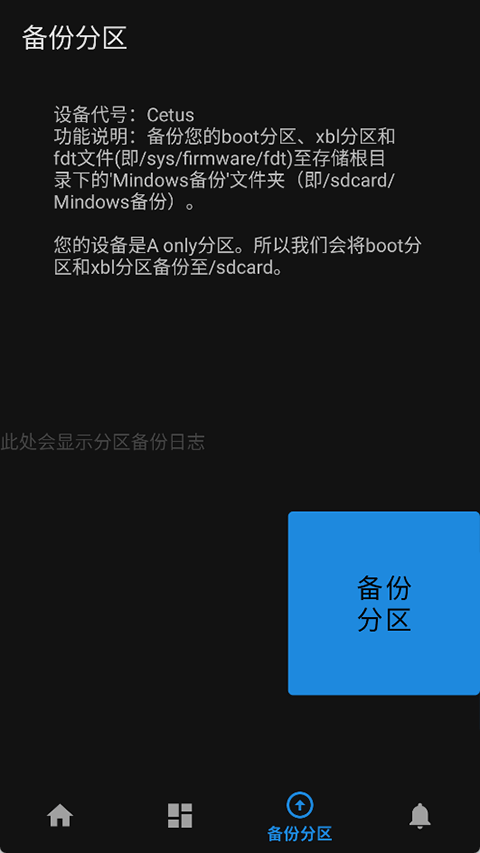
这款名为Mindows助手的实用工具软件,专为安卓设备用户设计,操作简单便捷。它支持与电脑端的Mindows工具箱连接,帮助用户快速完成安卓设备的刷机操作;还能实现安卓设备的分区挂载,让用户在手机上配置Windows系统,从而轻松进行移动办公、畅玩PC游戏,甚至开展远程办公,全方位为用户的生活带来便利。
首先,你需要先通过电脑上的Mindows工具箱,为安卓手机刷入Windows系统,之后才能进行挂载分区的操作。另外,在挂载之前,用户需要注意:在重启进入Windows系统前,请务必保存好正在编辑的文件,以免文件丢失。
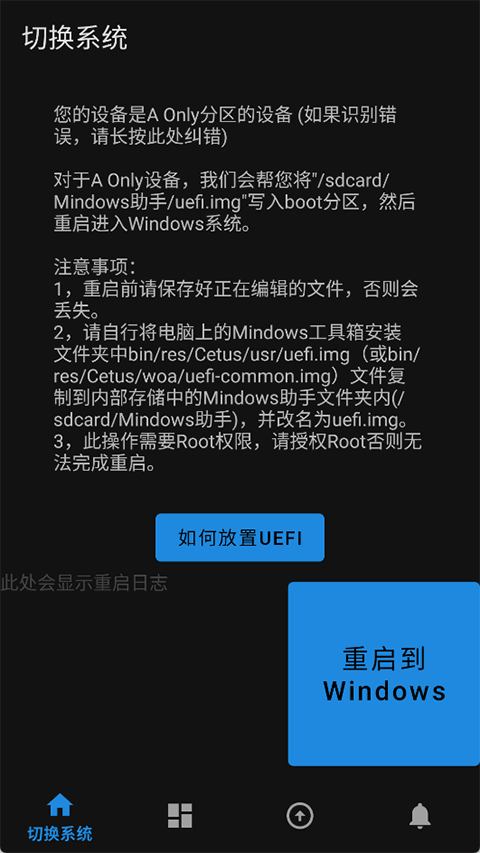
请找到电脑端Mindows工具箱的安装目录,进入后定位到bin/res/aosp/usr/uefi.img(若该路径不存在,可尝试bin/res/aosp/woa/uefi-common.img),将此文件复制到手机内部存储的Mindows助手文件夹(路径为sdcard/Mindows助手),并将文件名修改为uefiimgo3。由于该操作涉及系统权限,需提前获取Root授权,未授权将导致后续重启流程无法正常完成。
以下操作完成后,就能够通过在其中执行以下操作来挂载分区。
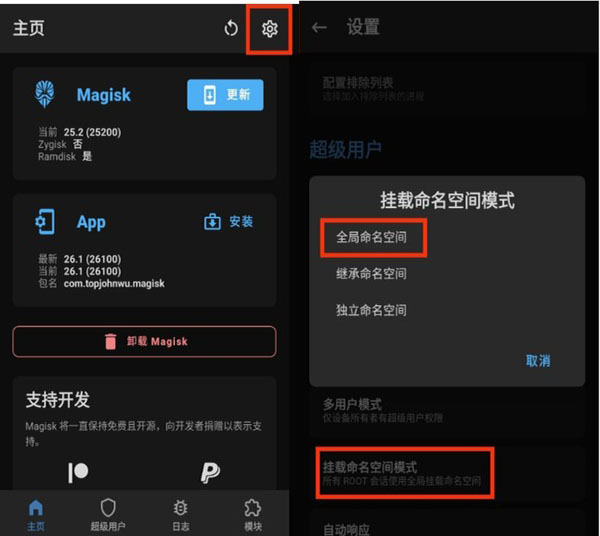
首先要进入Magisk的设置界面,把“挂载命名空间模式”调整为“全局命名空间”。
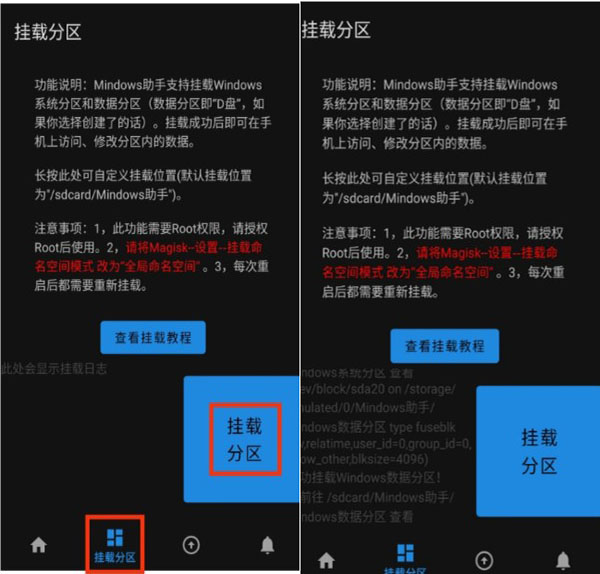
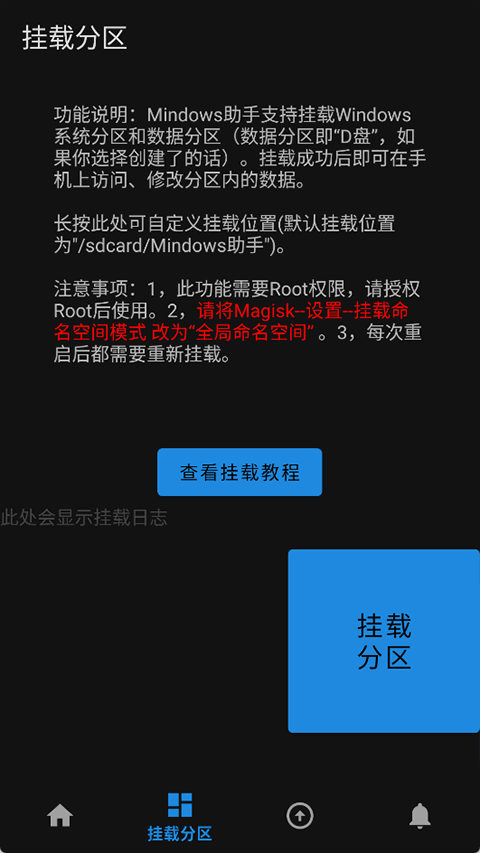
然后打开Mindows助手,先进行Root授权,再点击“挂载分区”按钮。如果出现右图所示的提示,就说明操作成功了。
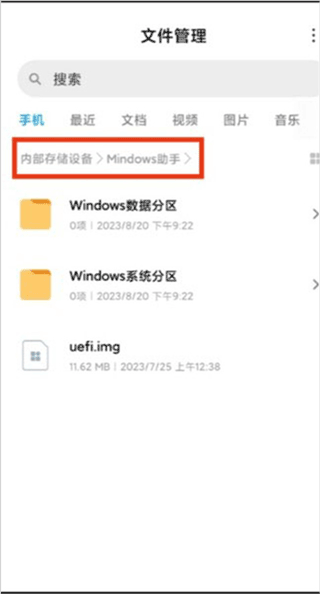
到内部存储目录下的Windows助手文件夹里,检查一下挂载的状态信息。
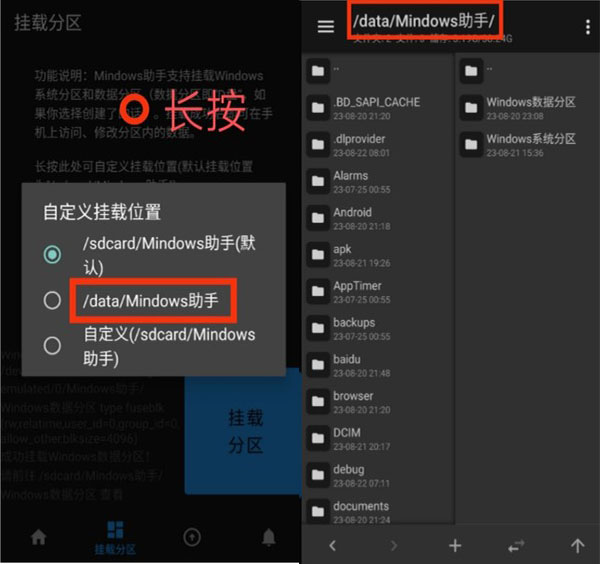
要是用了前面说的办法挂载后,目标目录里找不到Windows相关的文件,可以长按挂载分区功能对应的说明文字区域,调整一下挂载的具体位置后再尝试操作。
切换系统:
在切换到Windows系统之前,务必把当前正在处理的文档妥善存储,避免数据意外丢失。
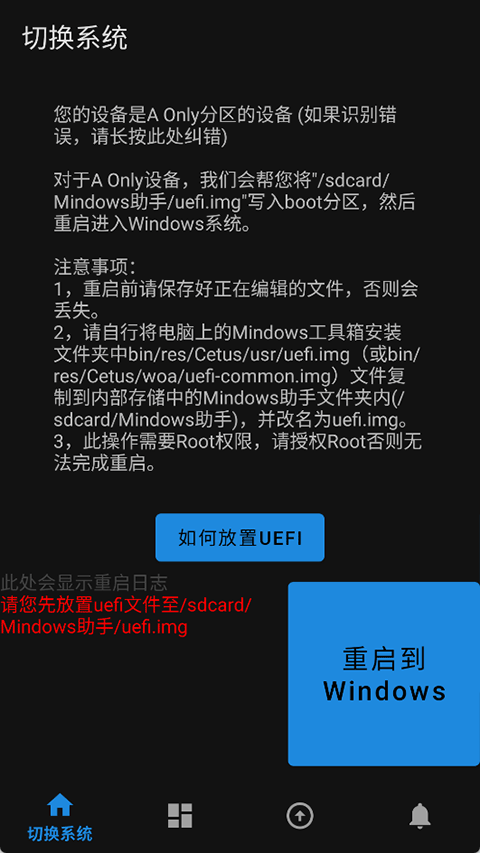
请找到设备上对应工具软件的安装目录,从中定位到指定路径下的两个可能镜像文件之一,将其转移至内部存储的对应助手文件夹,并按要求重命名。该操作需获取系统高级权限,若未授权则无法完成后续重启步骤。
挂载分区:
此功能需要Root权限,请授权Root后使用。
请把Magisk里的设置项——挂载命名空间模式调整为“全局命名空间”。
每次重启后都需要重新挂载。
该功能支持一键式系统优化,能够自动清理冗余文件、修复潜在的系统问题、增强运行效率并加快开机速度,帮助Windows用户获得更流畅的操作体验。
这款实用工具能够协助用户便捷地完成系统驱动的更新与维护工作,有效减少因驱动兼容问题引发的故障,确保计算机硬件组件稳定高效地发挥作用。
它能协助用户清除浏览器里的上网记录,守护个人隐私,使人们在使用网络时拥有更安心的上网环境。
这款软件安全性能优异,能充分保障用户的隐私权益,并且全程不收取任何费用。
Copyright © 2009-2025youxihw.com. All Rights Reserved .
youxihw下载站是专业的免费软件下载站点,提供绿色软件、免费软件,手机软件,系统软件,单机游戏等热门资源安全下载!
本站资源均收集整理于互联网,其著作权归原作者所有,如果有侵犯您权利的资源,请来信告知,我们将及时撤销相应资源。

 番茄小说手表适配版
 番茄小说免费听书版
 包子漫画
包子漫画 包子漫画正版
 智充客充电最新版
 桃花小剧场安卓官方版
 悦书轩手机版
 歪歪影视安卓官方版