youxihw下载站:汇聚最热门软件,安全、高速、放心的专业下载站!

youxihw下载站:汇聚最热门软件,安全、高速、放心的专业下载站!
有一款专为adb调试设计的实用工具,它在功能上做了精简优化,操作逻辑直观易懂,对设备配置要求不高,运行时占用的存储空间也比较小,适配的机型范围广泛,能覆盖用户在调试场景下的多样化需求。工具的界面设计简洁利落,完成安装后就能直接启动使用,整体体验流畅舒适。如果有相关需求,大家可以到游戏狗平台获取这款工具。
这款工具的操作逻辑十分简洁,全程无繁琐的权限约束,无需注册账号即可直接启动使用。它还兼容主流的文件管理应用,能便捷地读取系统存储目录下的核心文件,助力用户对设备进行精细化的底层管理。通过它,用户可以快速获取设备的高级控制权限,从而更自由地定制和操控设备功能。
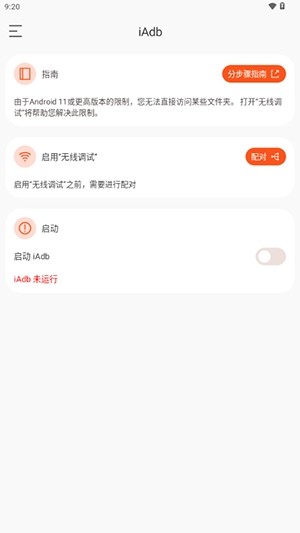
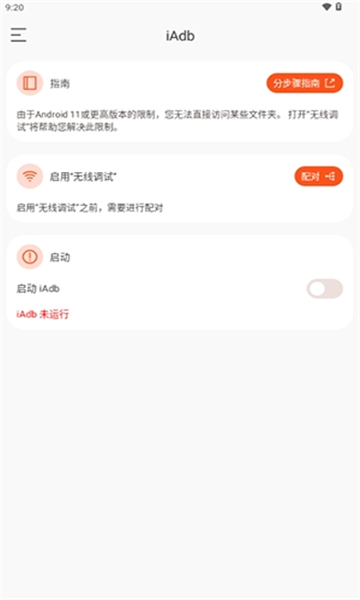
有一款名为iAdb的adb调试工具,能让应用程序在Android 11及更高版本的设备上,无需借助电脑就能开启无线调试功能,进而实现对特定文件夹的访问。
开启该功能后,ES文件浏览器、RS文件浏览器及其他应用将能够访问、修改和删除安卓系统的data文件。
开启方法:用无线调试或者adb命令开启.
在安卓设备的内部存储路径中,位于Android/data目录下的com.iadb.helper应用文件夹内,有一个名为start.sh的脚本文件,可通过sh命令来执行它。

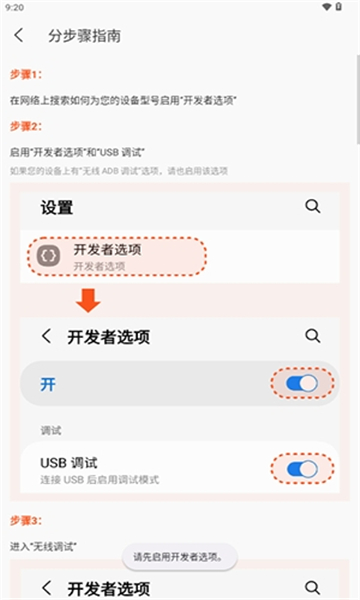
步骤1:
在网络上搜索如何为您的设备型号启用“开发者选项
步骤2:
启用“开发者选项“和“USB 调试
要是您的设备上存在“无线ADB调试”这一选项,烦请也把该选项开启
步骤3:
进入“无线调试
步骤4:
启用“无线调试”
步骤5:
回到iAdb界面,点击“配对”按钮,iAdb就会启动配对服务的搜索流程。
步骤6:
点击“无线调试”中的“使用配对码对设备进行配对
步骤7:
在 iAdb 的通知中输入 6 位配对码
步骤8:
返回 iAdb 并点击"启动"
提示:如果无法启动,请尝试禁用并启用无线调试。
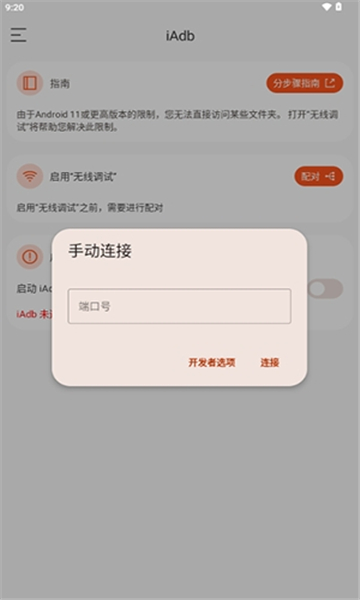
若完成配对操作后仍无法建立连接,可尝试通过侧边栏的“手动连接”功能,输入“无线调试”对应的端口信息来重新尝试连接。
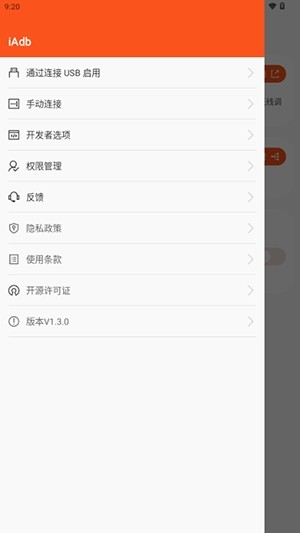
远程控制:远程控制相关功能。
文件管理:可以上传文件。
应用管理功能可对智能手表内的各类应用进行管控,包括临时关闭系统自带的应用安装工具。需注意的是,完成应用安装操作后,应及时将该工具恢复至正常启用状态。
进程管理:显示手表内存使用情况。
若你对adb指令比较了解,能够借助它来操控智能手表,完成应用安装、冻结以及解冻等操作。
软件设置:软件相关设置。
Copyright © 2009-2025youxihw.com. All Rights Reserved .
youxihw下载站是专业的免费软件下载站点,提供绿色软件、免费软件,手机软件,系统软件,单机游戏等热门资源安全下载!
本站资源均收集整理于互联网,其著作权归原作者所有,如果有侵犯您权利的资源,请来信告知,我们将及时撤销相应资源。


 番茄小说手表适配版
 番茄小说免费听书版
 包子漫画
包子漫画 包子漫画正版
 智充客充电最新版
 桃花小剧场安卓官方版
 悦书轩手机版
 歪歪影视安卓官方版