youxihw下载站:汇聚最热门软件,安全、高速、放心的专业下载站!

youxihw下载站:汇聚最热门软件,安全、高速、放心的专业下载站!
这里有一款专为安卓设备设计的投屏与控制工具,它支持两台安卓设备之间建立连接,让用户能够便捷地操控另一台设备。若你对这类功能感兴趣,不妨来此体验使用。
确保两个设备位于同一个本地网络上。
在需执行镜像操作的设备端,开启通过网络连接ADB的功能模式。
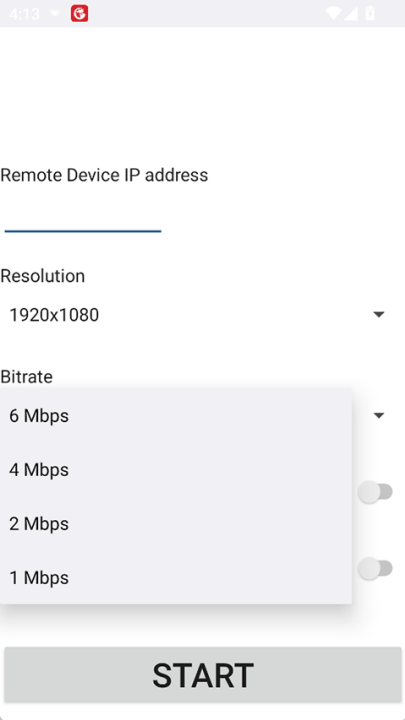
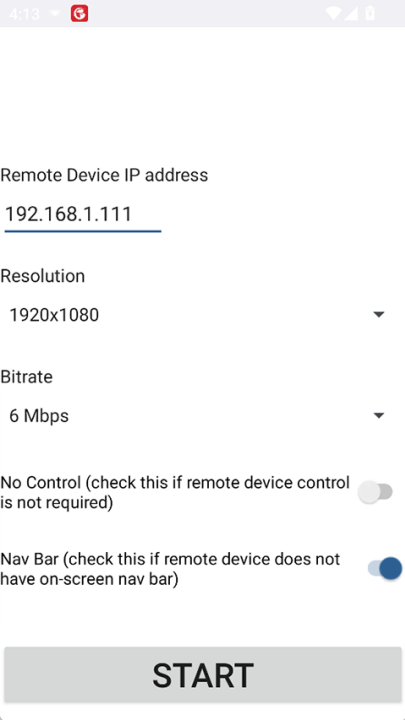
启动安卓端的scrcpy应用后,在指定位置填写需要进行屏幕投射的设备对应的网络IP信息。
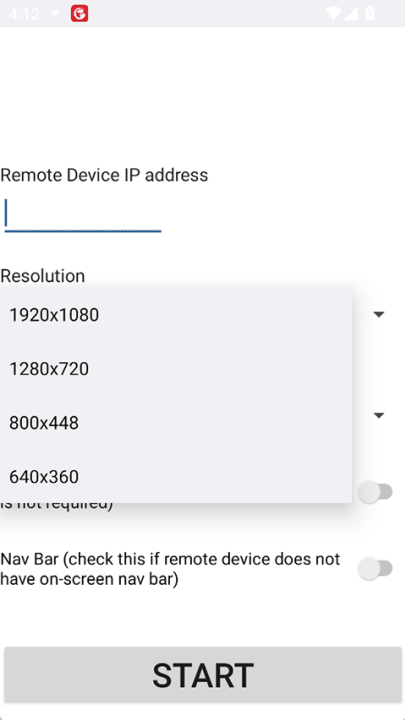
从下拉列表里挑选显示参数与比特率(1280x720分辨率搭配2Mbps的效果是比较理想的)。
当需镜像的设备仅配备硬件导航按键时,需对导航栏的开关状态进行设置。
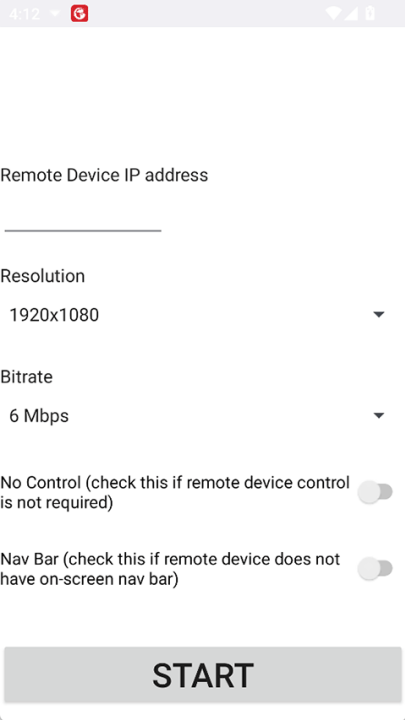
点击开始按钮。
当目标设备弹出ADB连接请求时,需选择“始终允许这台计算机进行连接”的选项以完成授权并建立信任关系(部分第三方定制系统可能不会显示该提示窗口)。
好了!目标Android设备的屏幕应该就能呈现在您眼前了。
要唤醒设备, 请双击屏幕任意位置 。
若想让设备进入睡眠模式,需先关闭近距离传感器,再双击屏幕的任意区域。
若需在镜像远程设备时恢复本地Android系统导航栏,可从屏幕底部边缘向上滑动操作。
scrcpy投屏软件是一款把电脑桌面版Scrcpy的功能移植到安卓平台的应用程序,其核心作用在于让用户能够完成安卓设备之间的屏幕镜像与控制操作。用户若要使用scrcpy安卓版,需确保两台安卓设备处于同一局域网内,并且作为屏幕输出的目标设备要开启ADB无线调试功能。之后,用户只需在运行scrcpy安卓版的设备上输入目标设备的IP地址,就能启动镜像和控制功能。
借助网页相关技术的赋能,能够提升和Scrcpy之间的同步效率。
系统可实现设备的自动对接、映像的自动运行,还支持脚本的个性化配置与任务的定时安排。
可根据需求实现多终端统一管控,每个终端支持个性化参数设置,还能添加专属说明标签,同时支持配置信息的导入与导出功能。
反向网络共享:Gnirehtet反向网络共享。
设备支持两种连接方式:一种是通过USB线缆直接连接,另一种是借助无线网络实现类似无线投屏的功能,整个过程无需获取系统的高级权限。
设备支持有线与无线双模式连接,操作界面布局、视频码率均可按需灵活调整,画面区域能自由裁切,还录屏功能,是直播场景下的实用工具。
无需在手机中安装任何程序,scrcpy无线投屏的特色十分突出,它在同类应用里表现卓越,甚至能超越系统自带的投屏功能。
远程桌面
无论身处全球哪个角落,您都能借助移动设备或电脑,对远端电脑桌面进行远程操控。依托专属的远程桌面技术协议,您可以便捷地查看各类文件,浏览图片、视频及影视内容。即便在2G/3G网络环境下,也能实现跨平台的高速远程桌面访问,确保音频与视频的流畅播放。
桌面观看
用于远程桌面监控,不改变被控端任何设置。
远程摄像头
能够随时了解远程设备摄像头所拍摄区域的动态,兼容网络摄像头类型,确保所有画面都能清晰呈现并便于管理。
远程开机
不管远程主机处于休眠还是关机状态,只需一键远程开机,就能轻松启动远程主机电脑。
Copyright © 2009-2025youxihw.com. All Rights Reserved .
youxihw下载站是专业的免费软件下载站点,提供绿色软件、免费软件,手机软件,系统软件,单机游戏等热门资源安全下载!
本站资源均收集整理于互联网,其著作权归原作者所有,如果有侵犯您权利的资源,请来信告知,我们将及时撤销相应资源。

 智充客充电最新版
 桃花小剧场安卓官方版
 焦糖图标包免费版
 歪歪影视安卓官方版
 这厮有礼免费原版
 畅遇2026手机版
 萌巨官方版
萌巨官方版 一米智慧原版