youxihw下载站:汇聚最热门软件,安全、高速、放心的专业下载站!

youxihw下载站:汇聚最热门软件,安全、高速、放心的专业下载站!
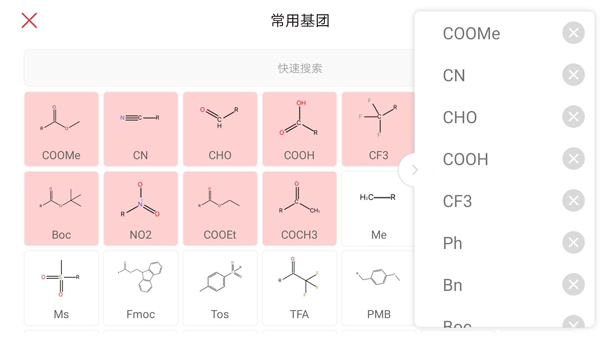
KingDraw手机版是一款专业性极强的化学结构式编辑器,全方位支持绘制各类常用化学结构式,如单键、双键、苯环等。它具备智能手势绘制、智能美化、实时3D建模、名称与结构式相互转换、子结构式搜索、化学属性分析以及极速分享等诸多强大功能。此外,还拥有丰富的化学绘图元素与元素周期表检索功能,既能满足快速绘制结构式的复杂需求,又能帮助部分用户学习到大量与化学方程式相关的知识。
大家都知道,在现代社会,人们的生活节奏日益加快,无论是娱乐领域还是办公场景,越来越多传统的工作模式都在朝着移动端转变。就化学行业而言,对于化学结构式的绘制与编辑有着非常高的标准。目前,除了像chemdraw这类较为知名的国外软件,几乎没有其他可用的选择,而且chemdraw仅能在PC端使用。经过化学研究人员与互联网研发人员多年的共同努力,这种垄断局面如今已基本被打破。特别是KingDraw手机版的问世,使得热爱化学、从事化学研究的工作人员可以随时随地进行化学结构式的绘制与编辑。
不仅如此,KingDraw达成了与PC端的无缝衔接,能够实现从手机到电脑,以及从KingDraw到Office、ChemDraw和图片的快速转换。最终构建起以手机端作为入口的全平台化学结构式编辑器,为化学研究工作给予强有力的软件支撑。
1、青岛清原精准农业独立研发,具有知识产权;
2、全功能免费使用;
3、全方位支持绘制各类常用化学结构式,包括单键、双键、苯环等。
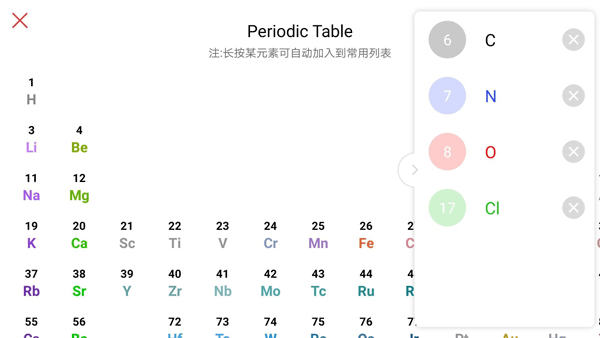
4、涵盖元素周期表检索、结构式分子丰度计算等常用化学工具。
5、支持灵活切换多种操作模式,更契合移动端的手势操作习惯。
6、支持图片分享。
7、具备云端存储文件功能,能够把本地文件上传到云端,有效避免绘制文件的丢失。
8、其他格式的支持,对ChemDraw的兼容。
9、CleanUp,一键美化,就是这么简单!
10、文件加标签,管理更方便!
11、结构式图片识别功能,即拍即得;
12、手势绘制结构,方便高效,智能化绘图;
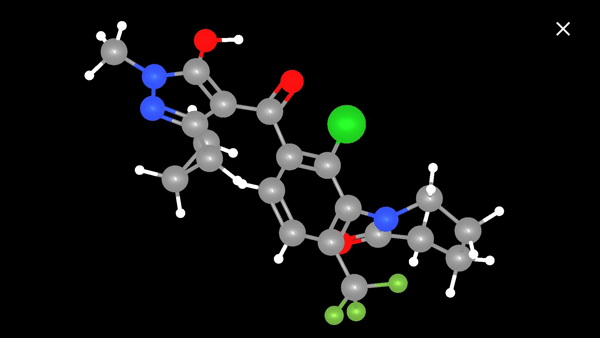
13、分子结构3D模型功能;
14、名称转结构式功能;
一、常用化学键工具的使用方法:
若要绘制化学结构式,各类化学键必不可少,其中绘图元素丰富多样。那在KingDraw手机版中该如何书写化学方程式?又该如何运用各种键绘制所需的结构式呢?今天,我们先来了解常用化学键的绘制技巧。
常用化学键类型:
在KingDraw里,常用的结构式绘制工具均集中于画板的下功能区,工具栏可左右滑动,也能隐藏。
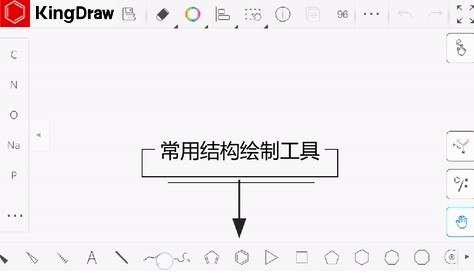
除了基础键工具外,这里还提供粗双键、虚双键、离子键、配位键等高级键工具,长按【双键】工具便能进行查看选择。
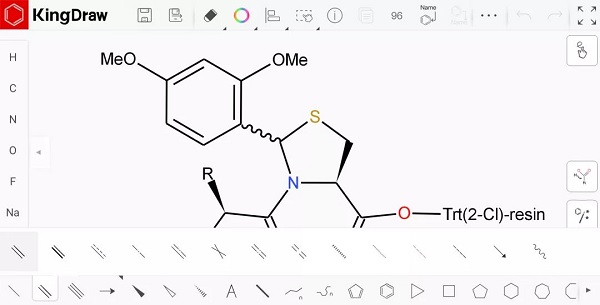
化学键工具使用技巧:
1、基础绘制方法
在下方功能区里挑选所需的化学键类型,接着点击画板的任意一处,相应的化学键便会出现。要是还想继续添加,仅需在键尾位置逐个单击就行。按住后进行旋转操作,就能调整键的角度。
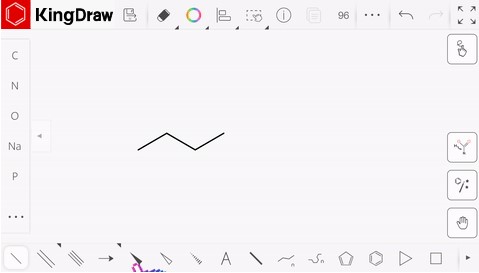
2、连接结构
若要连接两部分结构,只需按住待添加的键并拖动,此时添加的键便会自动延长,从而连接起两部分结构。
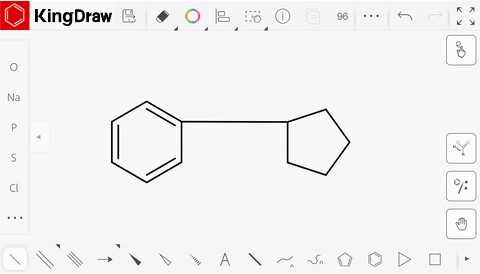
3、另外,也能够运用【框选工具】,点击键的一端并拖动,使其连接到所需位置。
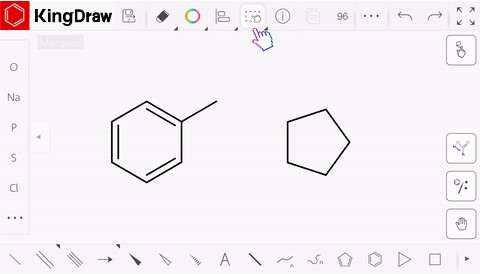
在使用各类键绘制结构式的过程中,系统默认所绘制的为简单的碳氢化合物。
4、改变键角和键的长度
在绘制完各类化学键后,要是想对键角、键长作出改变,能够借助【框选工具】来开展操作。当选中框选工具之后,点击有待调整的键的其中一端,接着进行旋转或者拉长动作。
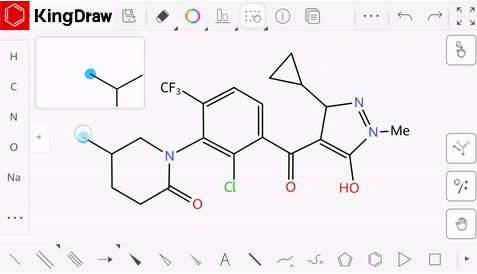
5、单双键切换
在已有的单键上进行单键点击操作,能够让单键转变为双键;要是点击在已有的双键上,则可使双键转变为单键。
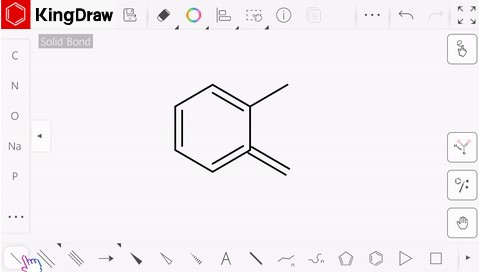
6、改变双键展示样式
在已有双键上通过双键点击,能够切换双键展示模式,该模式总计有3种。
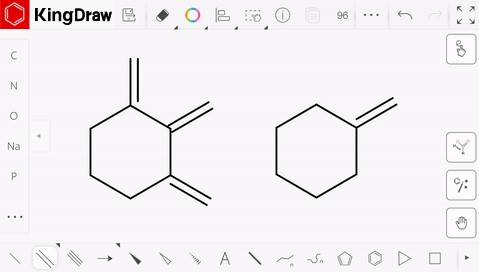
1、大图与列表
在大图列表模式中,无需进入画板,就能预览其基本情况;而在列表模式里,能够便捷、迅速且精准地找到想要使用的画板名称。
2、操作习惯
全新的个性化操作习惯,既能适配主流的化学结构式绘制模式,又能契合手机上的快捷操作需求。
3、自动保存
在进行画板操作时,考虑到文件可能因意外情况而丢失,特意增添了退出自动保存功能,以避免此类状况发生。
在化学学习以及相关科研工作进程里,我们往往要阅读海量的书籍与文献,而怎样快速获取其中的结构式资料,始终是个令人困扰的难题。
KingDraw的【图像识别】功能,能够迅速识别书籍以及文献资料里的化学结构式,助力我们免去手动绘制的繁杂流程,提升学习与工作的效率。
在手机端打开KingDraw并新建画板,之后能在画板上方发现“图像识别”按钮,开启相机拍摄权限,便可对印刷源上的结构式进行拍照。
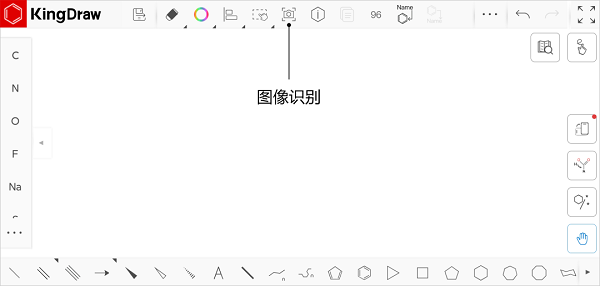
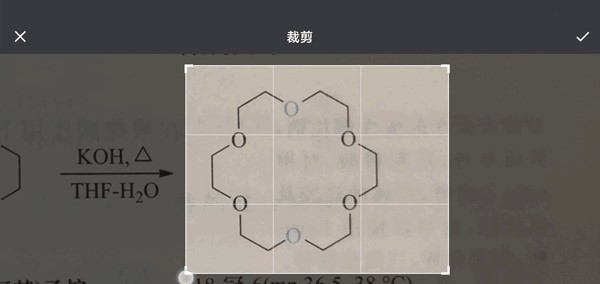
拍照过程中,请尽可能让图片保持清晰、平整的状态,这样能够确保识别的准确性。完成拍照后,需对照片进行裁剪处理,要保留完整且清晰的结构式,之后点击确认,如此一来,相应的结构式便会被提取至KingDraw的画板之上。
1、极速创作
具备图像识别、手势绘制、一键美化、3D建模、名称与结构式相互转化、结构式搜索功能,同时拥有丰富的化学绘图元素,能够满足快速绘制结构式的需求。
2、信息同步
账号实现多端同步,PC、手机、Pad均可一键同步,充分满足各种场景下的创作需求。
3、平台兼容
支持与ChemDraw等化学绘图软件进行文件格式转化。PC版能够与Office直接实现互通互联,还支持mol、ASC96等格式的转化。
4、完全免费
手机版、pad版、pc版所有功能免费使用。
一、怎样改变元素或结构的颜色?
若要改变元素或结构式的颜色,第一步要运用画板上方工具栏里的【框选工具】,选中打算变色的区域。接着,长按【颜色工具】,此时会弹出调色盘,点击所需颜色,就能改变框选区域的颜色。选中的颜色会变成“默认颜色”,下次使用时,框选元素或结构式后,直接点击颜色工具便可。而且,颜色工具并非只能改变结构式颜色,像元素、文本、箭头、括号、流程图等,其颜色均能通过该工具改变。
二、怎么样修改上下标、文字大小、字体和粗细?
您可利用下方工具栏里的【文本工具】来做相应调整。点击该文本工具后,在画板上点选需要输入文字的位置,随即跳转至文本编辑界面。在此界面,您能够开展文字编辑工作,比如文字输入,以及对文字大小、字体、粗细、上下标等方面的调整。
三、如何在画板上绘制箭头/流程图?
在KingDraw的画板界面里,凡是边角带有“三角标识”的功能键,都支持长按操作。当您长按画板下方工具栏中的【箭头工具】时,所有箭头样式将会展示出来,您只需点击所需样式即可使用。以同样的操作方式,长按【流程图工具】,会呈现出多种空心模型、实心模型、线图、角度模拟图、3D图等,您点击想要绘制的图形就能进行绘制。
四、如何去掉结构式上的红框?
KingDraw具备自动校验功能,要是您绘制的结构式有误,系统会用红框提示。要是您想关闭此功能,可点击主菜单里的【设置】→【绘图设置】→【校验】,就能关闭自动校验功能。
五、在绘图过程中,如何调整键长?
调整键长存在两种方式。要是您想单独更改某些键的长度,需运用画板上方工具栏里的【框选工具】。先点击【框选工具】,接着点击选中您要调整的键的一端,拖动该点就能自由调整键的长短与方向。倘若您打算修改系统的默认键长,就要点击主界面的【设置】→【绘图设置】→【模版】,选择【User - defined Document】绘图模式,修改【Line Width】这一项的数值便可。
六、怎样获取结构式的IUPAC名称,以及如何依据IUPAC名称得到结构式?
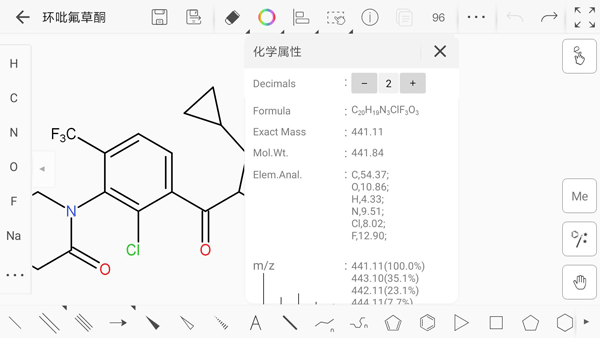
若要获取结构式的IUPAC名称,第一步需在画板上绘制该结构式。绘制结束后,点击【框选工具】选中整个结构式,接着点击上方工具栏中的【…】,此时会弹出更多工具,从中选择【结构式转名称】工具,系统便会自动将其转换为IUPAC名称,并以文本形式呈现在结构式下方。要是想通过IUPAC名称转换为结构式,您可点击上方工具栏中的【…】,选择【名称转结构式】工具,在出现的输入框中输入要转换的IUPAC名称,然后点击确认,系统就会自动生成相应的结构式。

v3.6.5版本
Bug修复;
Copyright © 2009-2025youxihw.com. All Rights Reserved .
youxihw下载站是专业的免费软件下载站点,提供绿色软件、免费软件,手机软件,系统软件,单机游戏等热门资源安全下载!
本站资源均收集整理于互联网,其著作权归原作者所有,如果有侵犯您权利的资源,请来信告知,我们将及时撤销相应资源。

 番茄小说手表适配版
 番茄小说免费听书版
 包子漫画
包子漫画 包子漫画正版
 WiFi密码查看无广告版
 解压缩zip钥匙官方版
 无音画质助手官方正版
 智充客充电最新版