youxihw下载站:汇聚最热门软件,安全、高速、放心的专业下载站!

youxihw下载站:汇聚最热门软件,安全、高速、放心的专业下载站!
这款适用于安卓设备的2.3.1版本中文视频编辑应用,是一款兼具专业性与易用性的创作工具,能满足不同类型创作者的需求。它配备了全面的视频处理功能,从基础的片段裁剪、画面拼接、播放速度调整,到丰富的滤镜效果、动态特效以及多样的字幕样式,让用户可以轻松创作出具有个人风格的视频作品。此外,应用内还提供了大量的音乐和音效素材,用户能够根据创作需要灵活选择搭配,为视频增添独特的氛围与活力。该应用的操作设计十分友好,即使是初次接触视频编辑的新手,也能快速掌握使用技巧,制作出高质量的视频内容。
接下来需要在安卓设备上安装vn视频剪辑应用,完成安装后启动该应用,进入主界面后找到并点击那个带有加号图标的按钮。
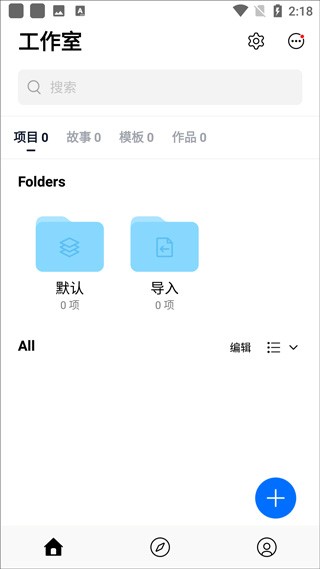
先点击“新建剪辑”按钮,接着在相册里选中要处理的视频素材,最后通过点击箭头形状的图标就能进入视频剪辑的操作页面了。
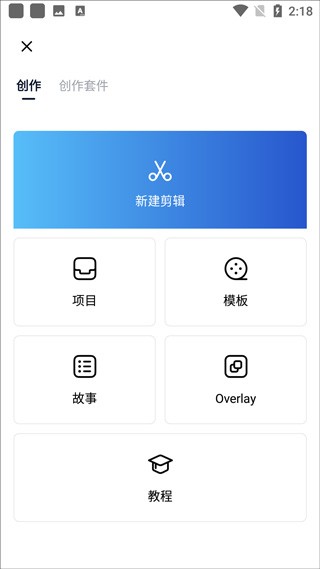
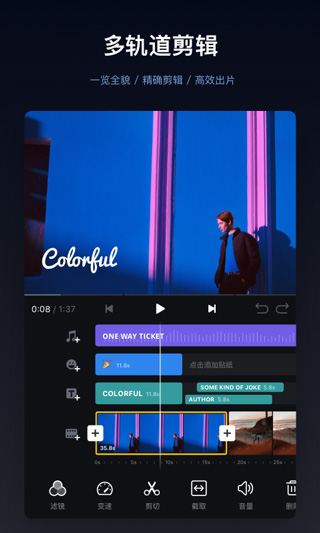
可以依据视频呈现的内容来对时间轴进行相应调整,接着使用剪切功能,把视频划分成若干个不同的片段。
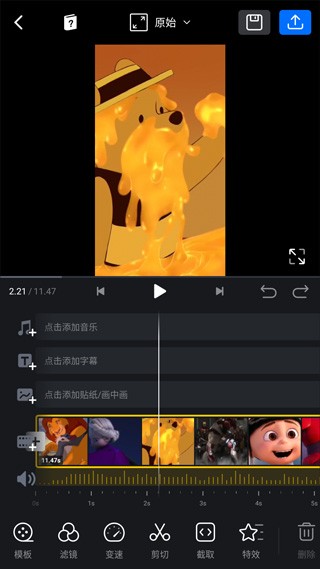
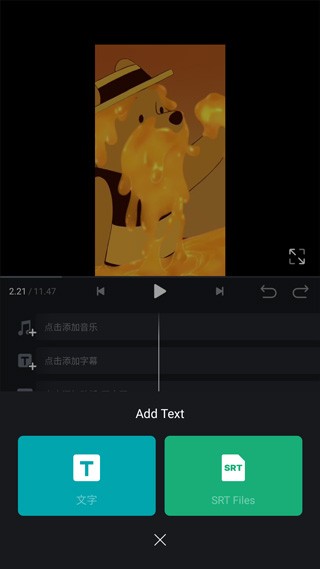
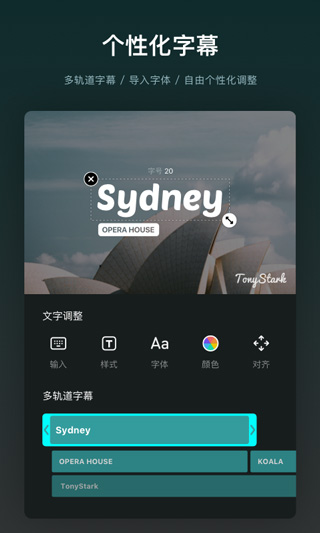
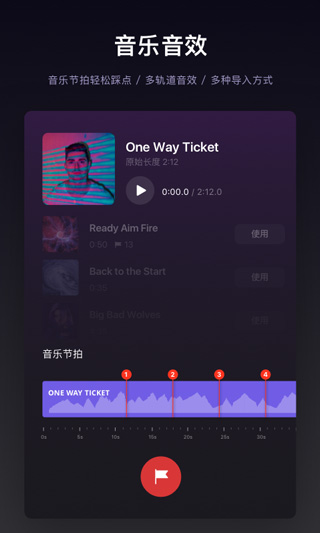
若想为视频配上字幕,可点击界面中的【字幕】按钮,接着挑选喜欢的字幕样式并输入对应的文字,确认无误后点击【√】完成添加。此外,还能通过添加合适的背景音乐和特效,让视频内容更加生动丰富。
编辑完成后,点击顶部的【完成】按钮,接着选择【√】图标来导出视频。
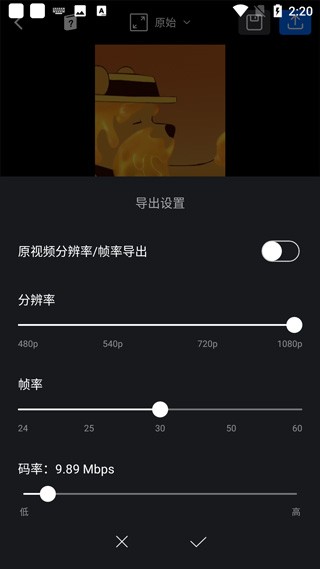
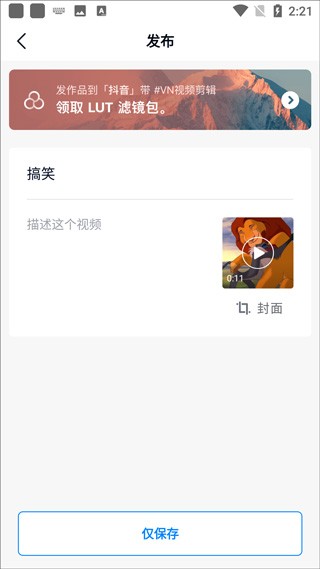
在导出环节选择“仅保存”选项后,相关视频会自动存入本地相册,整个操作流程至此结束。
打开VN视频剪辑应用后,进入其主页面。
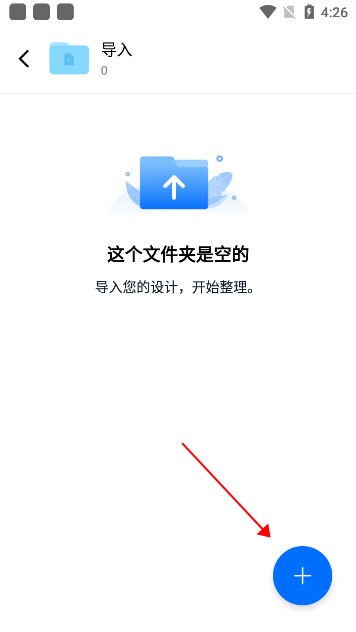
请点击顶部菜单栏里的“文件”选项,接着在展开的下拉列表中选择“导入”,此时系统会弹出本地文件的选择窗口。
在文件浏览界面找到存放视频的文件夹,选定需要的视频文件后点击确认或打开按钮,该视频就会被导入到素材库内。
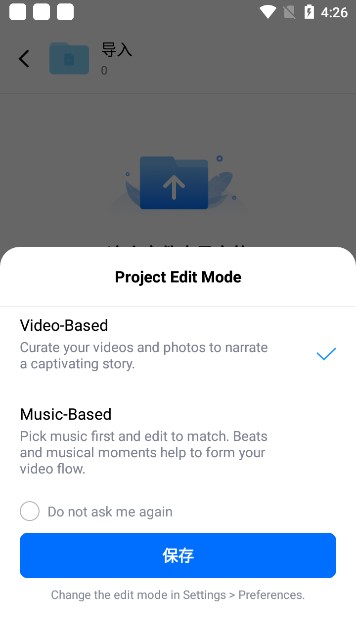
在素材成功导入软件后,为了让后续的素材整理和剪辑工作更有条理,推荐用户通过“文件”菜单依次选择“新建”选项,再点击“项目”来搭建一个全新的工程文件。
把视频文件拖进剪辑箱后,还能接着拖到时间轴上,这样就能正式开始剪辑工作了,方便进行分段处理、添加转场或者插入音效之类的编辑操作。
在编辑时,能借助预览窗口实时查看画面呈现的效果,并且可以利用“导出”功能来设置清晰度、编码格式、帧率等输出参数,以此保证最终完成的成片满足实际使用的需求。
打开vn视频剪辑后,进入主界面。
点击右上角的“设置”图标,进入设置页面。
你可以在系统设置界面中定位到与语言相关的配置项,无论是中文显示的“语言”还是英文标识的“Language”,找到后点击该选项进入对应的设置界面。
当语言选择列表弹出后,从中挑选“中文”或是“简体中文”这一选项。
完成设置后,界面语言会自动切换为中文。
返回主页面,检查所有菜单和选项是否已变为中文。
用户能够在该软件中顺利开展剪辑工作,整个过程都不会受到广告的打扰。
这款软件的操作逻辑十分直观,没有复杂的专业门槛,刚接触视频剪辑的用户也能快速上手,顺利完成视频的剪辑处理。
该软件具备灵活的剪辑功能,可依据用户的不同需求进行个性化调整,极大地拓展了创作的空间并提升了操作的便捷性。
我们拥有海量的素材资源,全部素材都可免费获取,用户能够按照自身需求灵活挑选并添加所需内容。
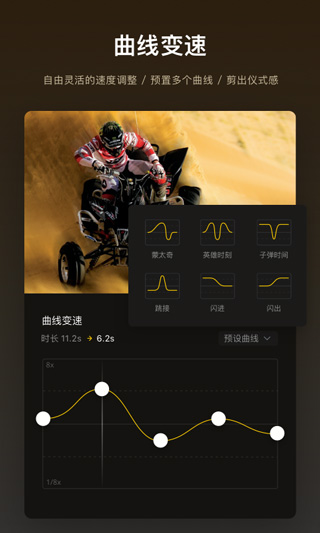
支持曲线变速功能,能让你轻松实现视频播放速度的变化效果。
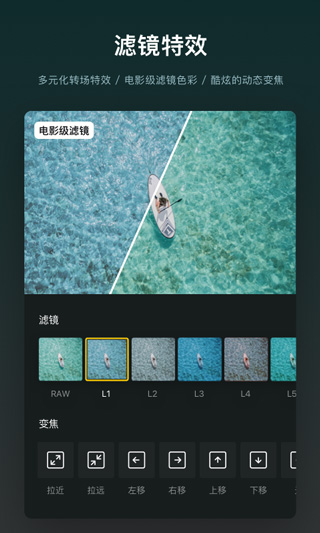
平台了丰富多样的场景过渡效果,用户能够根据自己的需求和创意自由搭配使用,从而让视频中不同片段之间的切换更加顺滑、毫无违和感。
用户在没有网络连接的情况下,也能不受地点限制地开展视频剪辑工作,轻松又高效地达成创作目标。
这款软件配备了丰富多样的剪辑工具,各项功能完备,能够充分满足用户在视频处理过程中的各类需求。
我们设计了人性化的剪辑方案,能助力用户迅速熟悉操作流程,进而提升剪辑工作的效率。
提供高清的画面输出能力,在传输和处理过程中维持视频的原有画质,让用户创作的内容能够以最优质的状态展示出来。
通过对软件操作逻辑的梳理与精简,去除冗余环节,用户在进行创作时能更顺畅地投入核心创意工作,无需在繁琐步骤上耗费精力。
借助多样功能的自由搭配,创作者能够尽情释放灵感,打造出别具一格的视频作品。
vn视频剪辑的操作十分简单,界面设计直观易懂,不存在复杂的设置项,即便是新手也能迅速掌握并开始使用。
我们配备了功能强大的剪辑工具,能够实现精准的视频裁剪、快速的片段拼接以及高效的内容编辑,助力用户更顺畅地完成视频制作工作。
没有水印的束缚,导出的画面会更加清爽且富有专业质感,无论是用来记录日常点滴,还是进行专业级别的视频剪辑,它都能轻松适配。
支持素材的快捷导入,搭配多样特效与音频编辑功能,能够轻松制作出高质量的视频。
v2.3.1版本
性能优化和bug修复
Copyright © 2009-2025youxihw.com. All Rights Reserved .
youxihw下载站是专业的免费软件下载站点,提供绿色软件、免费软件,手机软件,系统软件,单机游戏等热门资源安全下载!
本站资源均收集整理于互联网,其著作权归原作者所有,如果有侵犯您权利的资源,请来信告知,我们将及时撤销相应资源。

 包子漫画正版
 WiFi密码查看无广告版
 解压缩zip钥匙官方版
 无音画质助手官方正版
 智充客充电最新版
 焦糖图标包免费版
 悦书轩手机版
 畅遇2026手机版