youxihw下载站:汇聚最热门软件,安全、高速、放心的专业下载站!

youxihw下载站:汇聚最热门软件,安全、高速、放心的专业下载站!
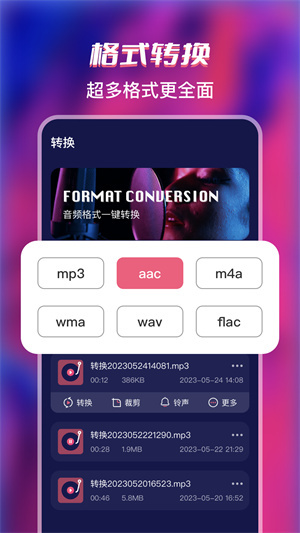
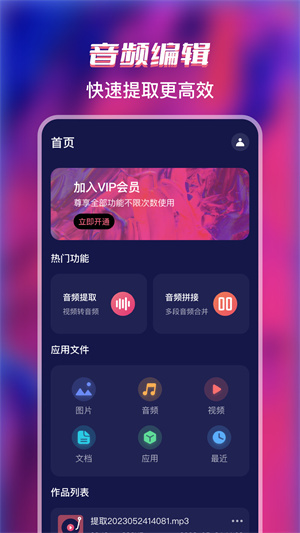
全能格式转换工厂手机版是一款专业的多功能音频编辑与格式转换工具,旨在为用户提供最简单的音频格式转换体验。它支持mp3、aac、m4a、wma、wav、flac等多种常见格式,用户可轻松实现任意格式间的转换,操作简便且实用性强。此外,该应用还具备专业的在线音频编辑功能,用户能够快速提取音频文件信息,完成音频提取或拼接等操作,高效助力音频制作。
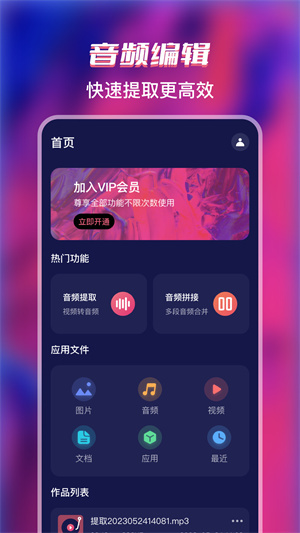
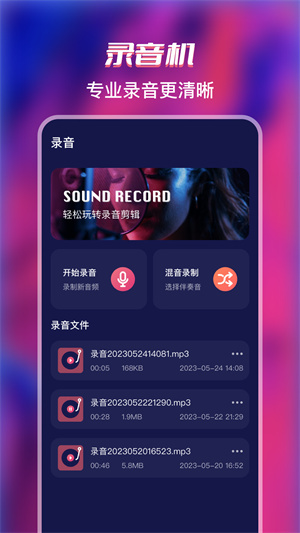
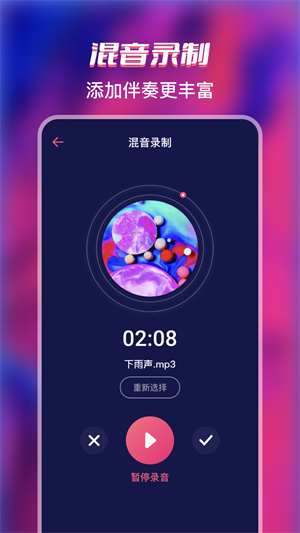
全能格式转换工厂手机版新增了一个实用的在线录音机功能,用户开启该功能后,即可完成专业级的在线录音,混音录制效果更为清晰,让你轻松享受最便捷的录音体验。
【格式转换】
提供了多种音频格式的相互转换功能,可满足您对不同音频格式的使用需求(如MP3、FLAC、AAC、WAV、M4A、WMA等格式)。
【音频剪辑】
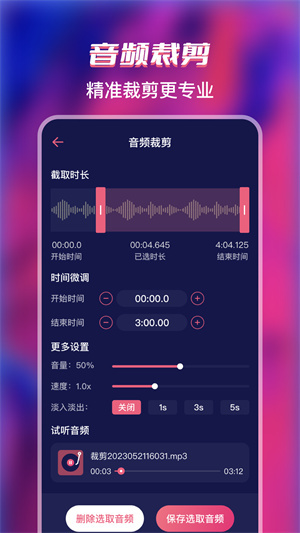
能够对各类音频开展剪切与制作工作,提取出您喜爱的音频片段。
【视频转音频】
支持一键把视频文件转换成MP3音频文件,还配备了剪辑与裁剪功能,方便您灵活提取想要的音频内容。
【音频拼接】
您可以对音频文件进行拼接与剪辑操作,从而合成出满足您需求的完整音乐文件。
【淡入淡出】
具备对音频起始与结束部分添加淡入淡出效果的功能,能协助您达成音频的平滑过渡以及音乐渐进渐出的理想效果。
【高清录音】
这款设备具备高清录音功能,您可借助配套App开展音频录制工作,录制过程中还能挑选合适的伴奏进行混音处理,从而打造出独具个人风格的音乐作品。
安装好全能格式转换工厂手机版并打开运行后,在软件首页能看到视频裁剪、音频剪辑、视频拼接、B站视频合并、去除水印、视频滤镜、视频转换等丰富功能。

打开剪辑功能后,用户能够拍摄视频或图片,并且可以对这些拍摄好的视频或图片进行剪辑操作。
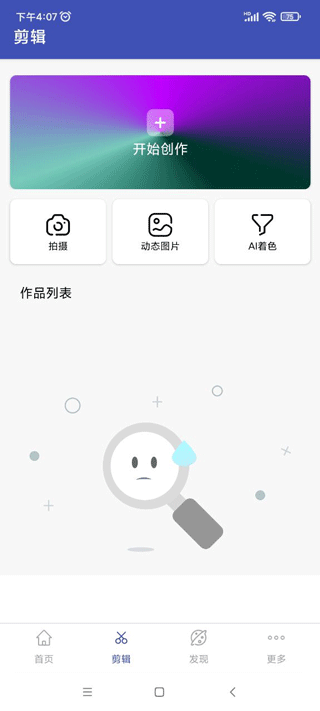
在发现板块,集成了视频转码、视频剪切、添加水印、视频传图片、视频转gif、音频转码、抽取音频、图片转视频等数十种功能。
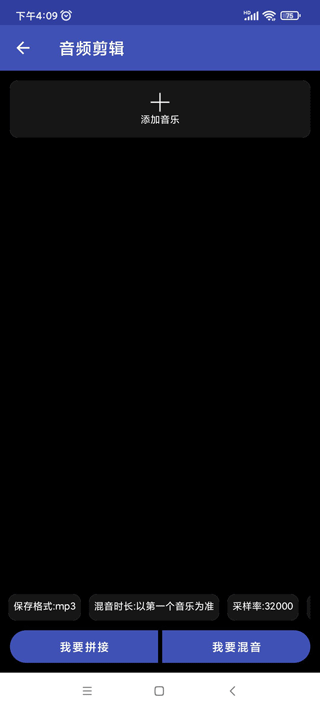
点开音频剪辑,添加音乐;
添加音乐后,就能对音量、淡入、弹出、声音入场延迟等参数进行设置;
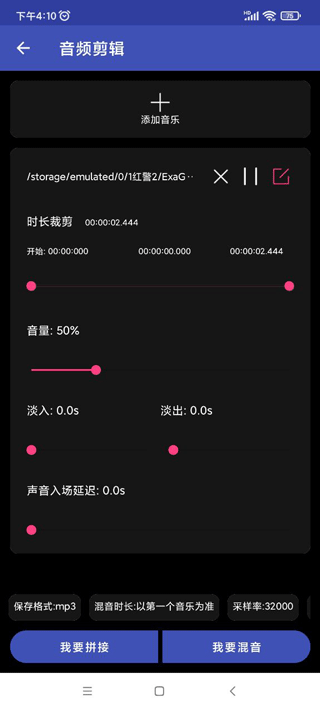
之后即可对音乐进行裁剪,处理完成后还可以分享。
首先启动全能格式转换工厂,进入“音频”板块,既可以选择需要剪辑的音频格式,也能直接选定目标转换格式。
可以把音频文件直接拖进格式工厂,或者通过“添加文件”功能将其添加进去。
添加完成后,点击“分割”按钮,就能按照时间、数量或大小的方式,将音频均匀地分成若干部分。
想要更加精确的剪辑,那么点击右侧“选项”。
在其中能够按照需求挑选剪辑片段的起始时间与终止时间。
在右侧还可以修改播放持续时间、精确度和播放速度。
在选项菜单中,可以为音乐加入字幕或者更换封面。
剪辑完成后点击“确定”保存。
保存后点击“开始”即可等待软件自动输出。
完成输出后,点击左上角的“输出文件夹”,就能看到剪辑好的音频文件了。
文件编码复杂,检查版本
格式转换失败的常见原因之一,是待转换文件的内部编码不在当前格式工厂版本的解码能力范围内。这种情况下,建议先确认是否使用了最新版的格式工厂软件——一般来说,新版本会新增一些特殊解码器,用以应对更复杂的文件编码问题。
你可以按照以下步骤来查看自己正在使用的格式工厂是不是最新版本:
点击菜单栏的"帮助"选项
选择"检测新版本"
检查是否安装内部解码器
当导入待转换的文件时,会弹出一个窗口,里面有“输出配置”选项,请点击这个选项。
在“输出配置”窗口里,找到“使用系统解码器”这一选项,点击它右边的下拉箭头,选择“开启”选项。完成这一步后,你就可以接着进行文件格式的转换操作了。
检查输出文件夹空间是否足够
在“输出配置”窗口的底部,设有“输出文件夹”这一选项。此选项用于指定转换完成后文件的保存位置。
要是输出文件夹所在位置的存储空间不够用,转换操作进行到中途就可能失败。所以,你得保证那里有充足的存储空间。建议挑选电脑里存储空间比较大的磁盘来设置成输出文件夹。
以音乐为例,操作步骤如下:先在电脑里启动音乐软件,接着找到软件界面右上角的菜单按钮并点击,随后在弹出的下拉列表里选择【音频转码】功能。
直接点击后会弹出【音频转换】窗口,接着点击【先添加歌曲】,找到你想要转换的FLAC格式音乐文件,选中后再点击【打开】即可。
在中间区域能看到之前持续添加的CD音质格式音乐,在下方将视频格式转换设置为【MP3】格式。
然后把中,选择【恒定码率】并设置为320(这个码率在MP3里属于较高音质了),设置好转码后的保存位置,最后点击【结束转换】就可以了。
再次点击后就能看到音频也在转换中,再耐心等待一会儿,大概不到一分钟就好。
当提示显示转码完成后,直接点击右下角的【先打开文件夹】按钮,就能清楚地看到最终转码好的音乐文件了。
Copyright © 2009-2025youxihw.com. All Rights Reserved .
youxihw下载站是专业的免费软件下载站点,提供绿色软件、免费软件,手机软件,系统软件,单机游戏等热门资源安全下载!
本站资源均收集整理于互联网,其著作权归原作者所有,如果有侵犯您权利的资源,请来信告知,我们将及时撤销相应资源。

 包子漫画正版
 WiFi密码查看无广告版
 解压缩zip钥匙官方版
 无音画质助手官方正版
 智充客充电最新版
 焦糖图标包免费版
 悦书轩手机版
 畅遇2026手机版