youxihw下载站:汇聚最热门软件,安全、高速、放心的专业下载站!

youxihw下载站:汇聚最热门软件,安全、高速、放心的专业下载站!
本次为大家提供的是中文版Tasker,这是一款能实现自动化功能的软件。像我们日常常遇到的抢票、钉钉考勤打卡这类操作,借助Tasker就能完成自动化执行,无需再手动操作,能大幅节省人力与时间成本。
自动化任务由两部分组成,其一为触发条件,其二为执行任务。
比如:插入耳机时打开音乐软件并播放音乐
下面给大家举一个实例,帮助大家更直观地了解如何创建一个自动化任务。
本案例:当蓝牙耳机连接成功后,自动开启网易云音乐并播放音乐
在Tasker里这类任务依旧算是相当基础的自动化操作,能帮助新手快速入门和熟悉使用。
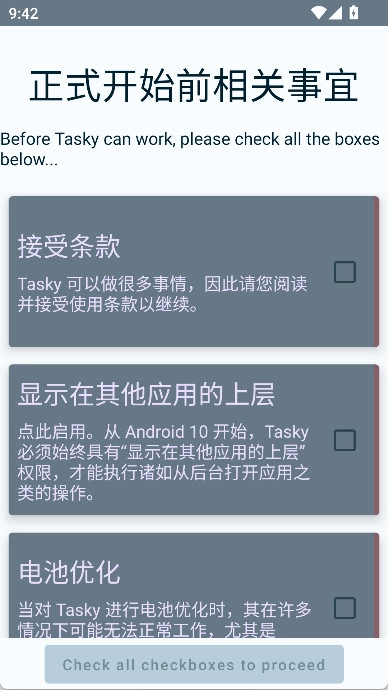
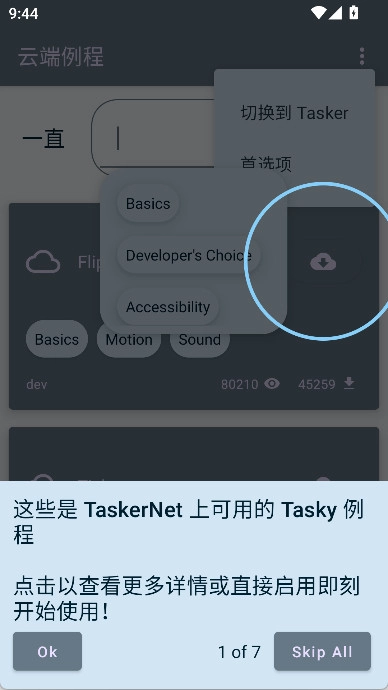
刚打开软件时会遇见几个烦人的弹窗,这一个点击停止提醒或者不
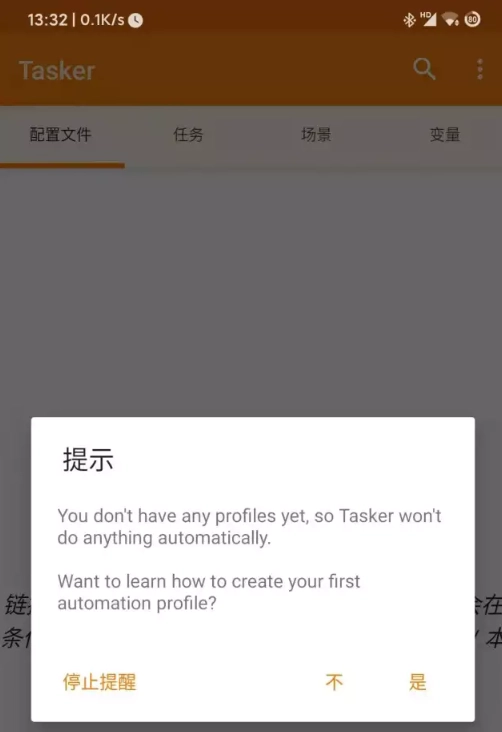
这一个点击是,去系统设置中把通知权限关了
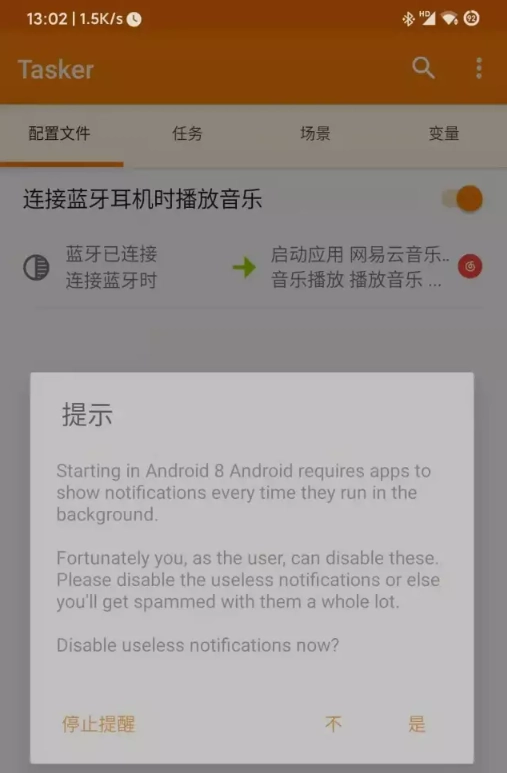
还有个弹窗小帮没截图,就两三行英文,点一下不再提醒就行。
下面进入正式的操作步骤
(本次操作只涉及配置文件和任务)
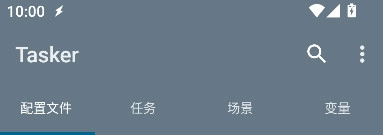
我们可以先新建配置文件,也可以先新建任务
首先我们要明确一个思路
连接蓝牙耳机后——打开网易云音乐——播放音乐
在中间两个步骤之间可以增设一段等待时间,毕竟偶尔打开网易云音乐时,会出现持续几秒的启动页广告。
步骤如下
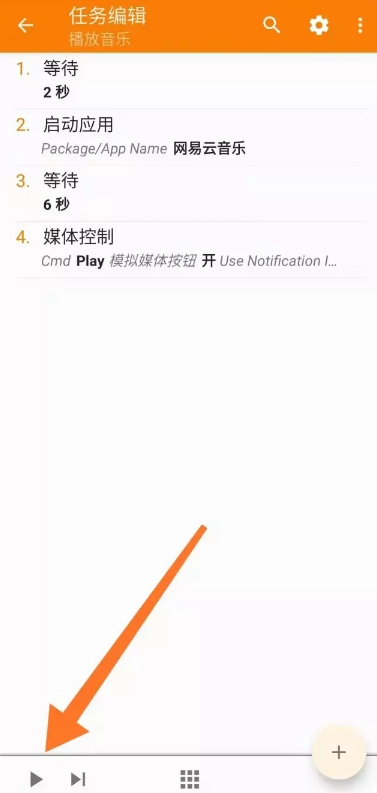
连接蓝牙耳机后稍等两秒,接着打开网易云音乐,再等待六秒后播放音乐。
选择先新建任务
等待两秒钟后打开网易云音乐,再等待六秒钟后播放音乐
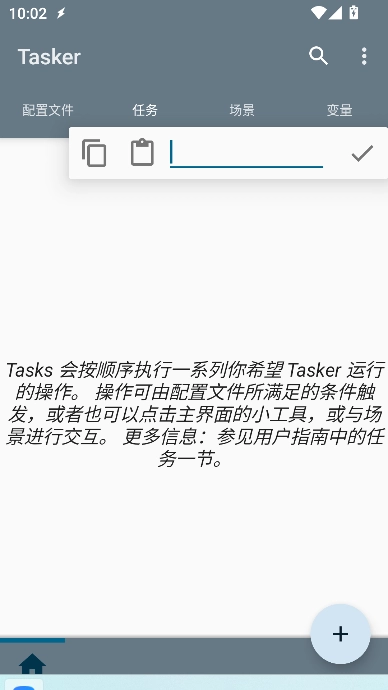
第一步:创建任务
点击右下角的加号按钮,接着在弹出的文本框里为任务输入名称,此处设定的任务名称是“播放音乐”。
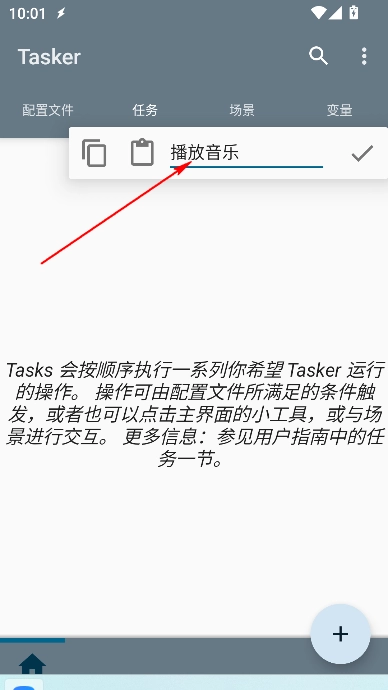
第二步:等待两秒
命名完成后会进入新界面,点击右下角的加号,在操作类别中选择“任务”,接着选择“等待”,并将等待时间设置为两秒。
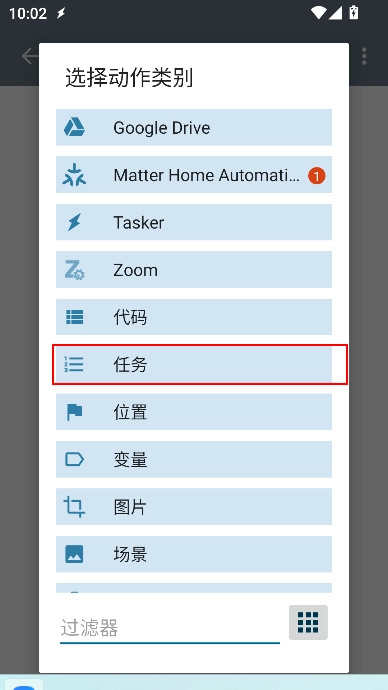
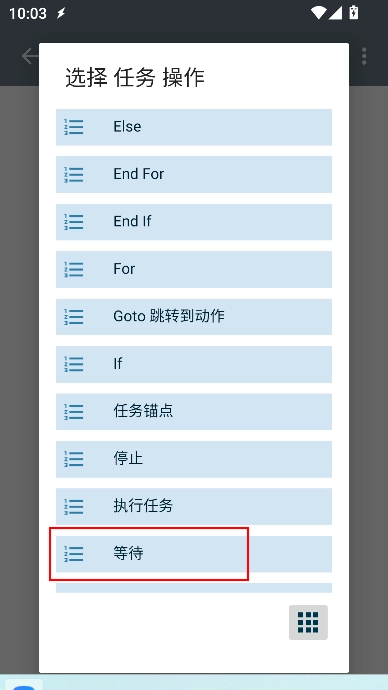
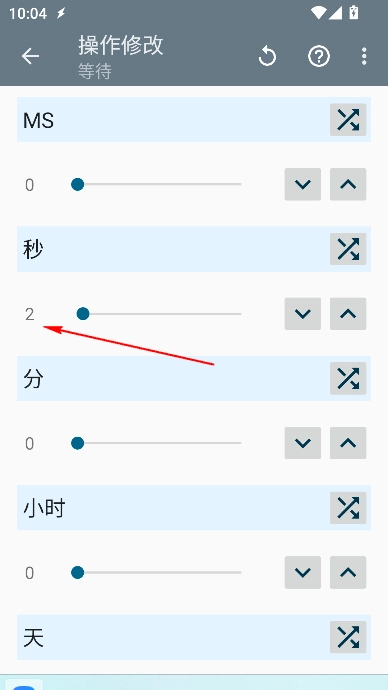
第三步:打开网易云音乐
点击加号,接着选择程序,然后启动应用并找到网易云音乐。
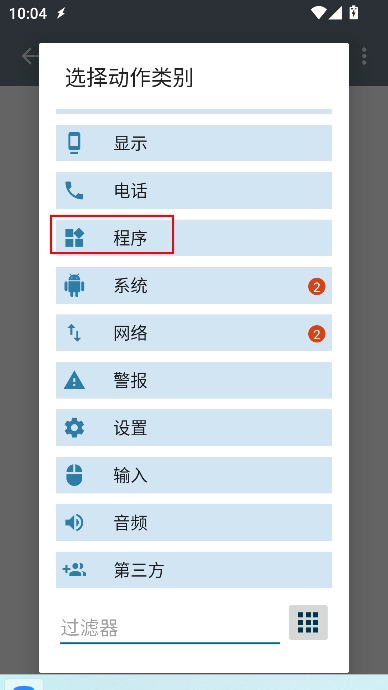
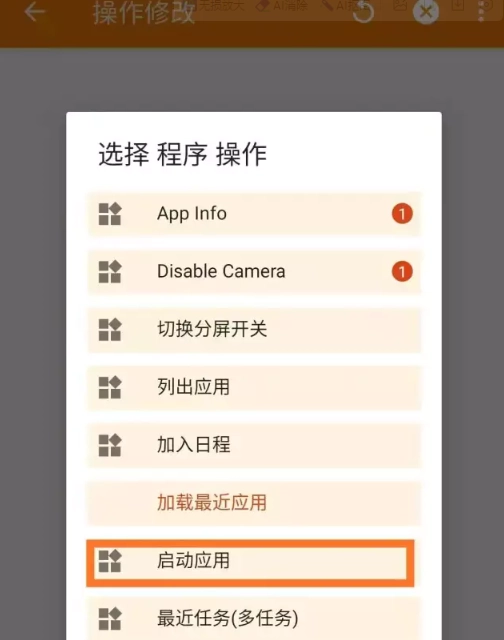
这个界面不需要操作点击返回就可以
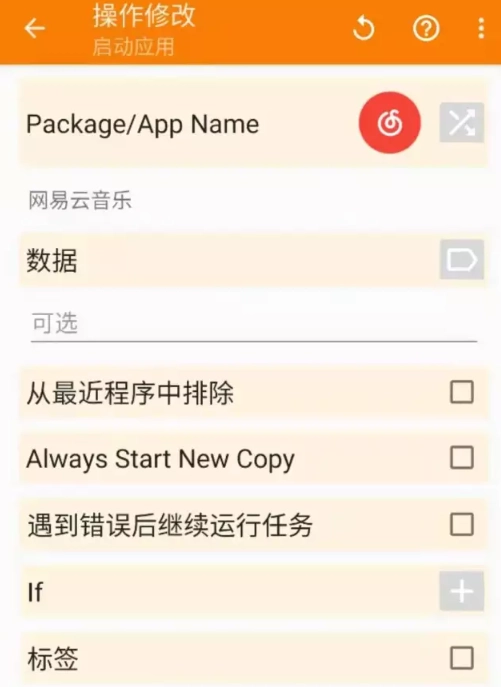
第四步:等待6秒
步骤同第二步
第五步:播放音乐
点击加号——媒体——媒体控制——Play
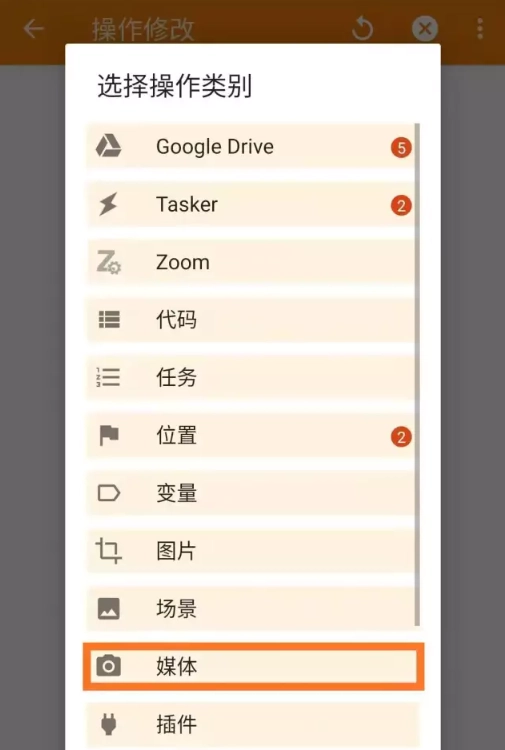
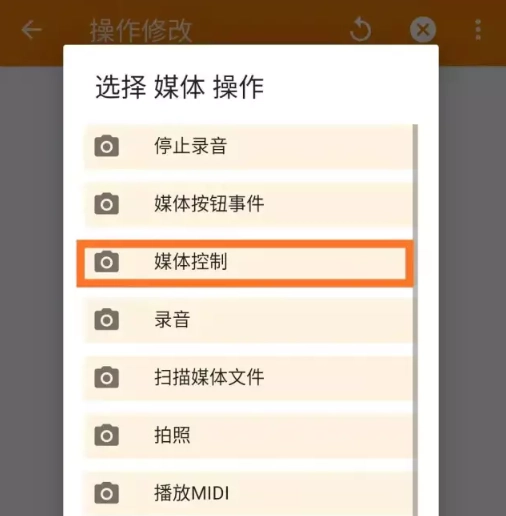
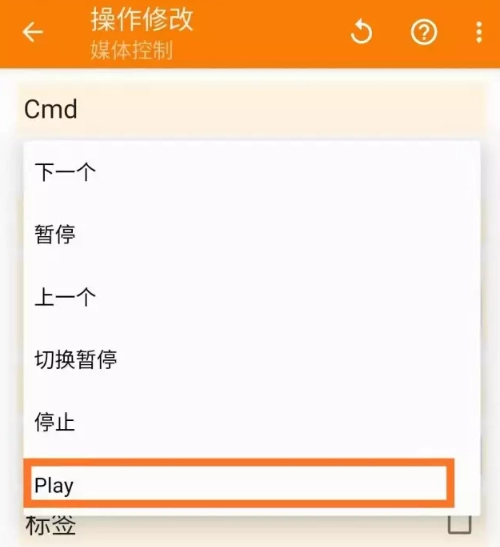
任务创建完成
任务创建完成后,可点击左下角的播放按钮,检验任务是否能依照设定的情况运行。
下面创建触发事件
本次案例的触发事件是连接蓝牙耳机
回到配置文件界面
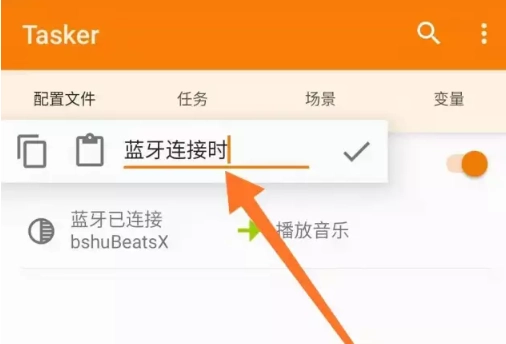
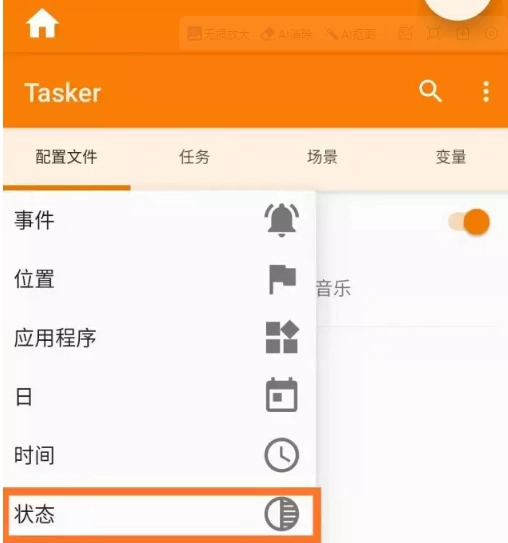
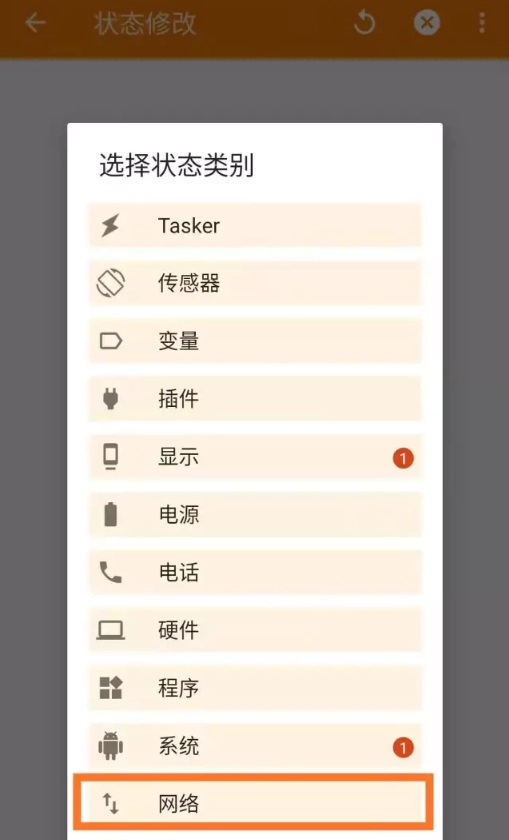
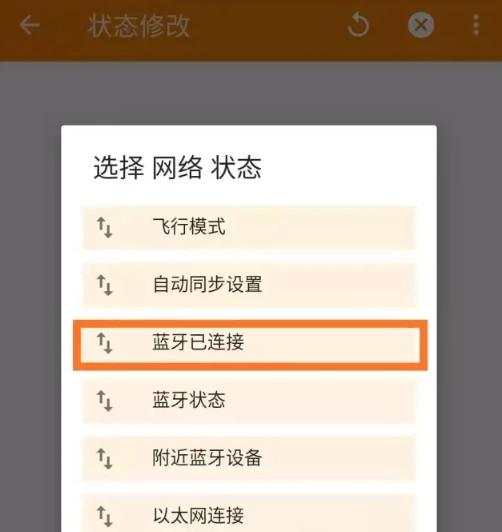
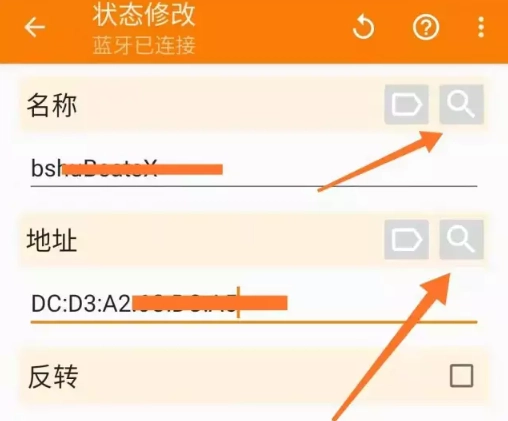
点击右下角的加号,接着输入事件名称“蓝牙连接时”,然后依次选择状态、网络、蓝牙已连接,最后挑选蓝牙设备。
最后一步
就是将触发事件和任务链接起来
触发事件配置完成后,会自动弹出如图所示的弹窗,选择我们刚刚创建好的播放音乐就可以了。
要是先创建了触发事件,但对应的任务尚未建立,这种情况下就需要选择新建任务。
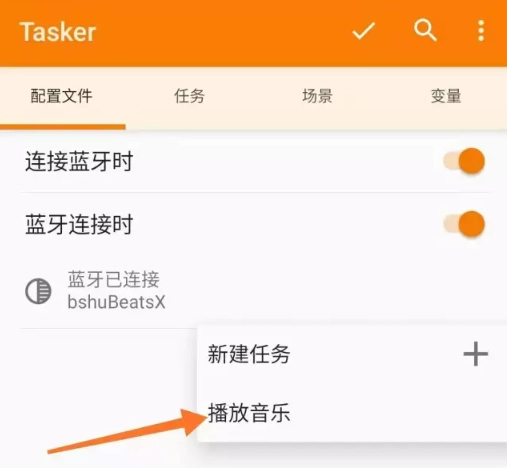
现在就可以测试一下效果,看看能否自动运行,只要让Tasker保持在后台就行。
下面再提一下插入耳机这个事件怎么新建
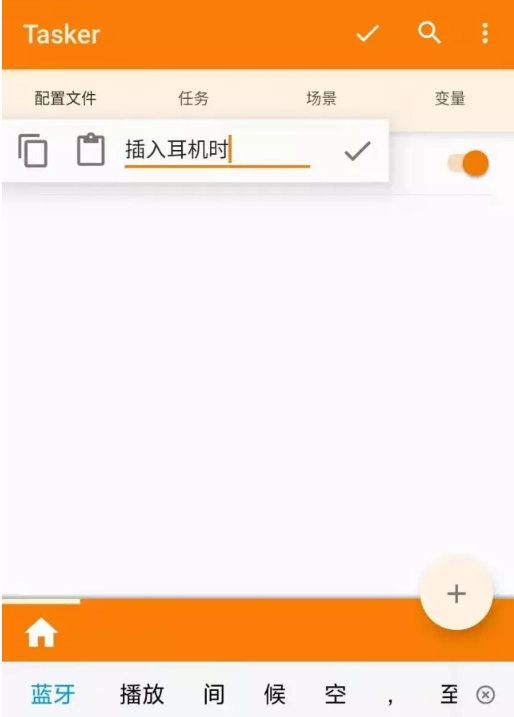
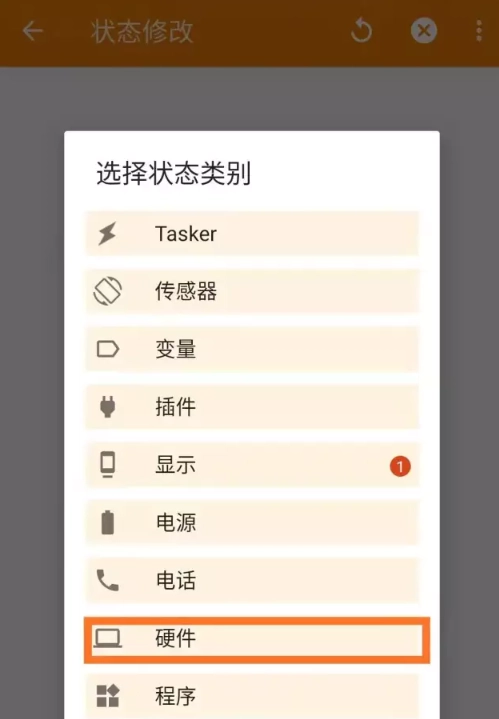
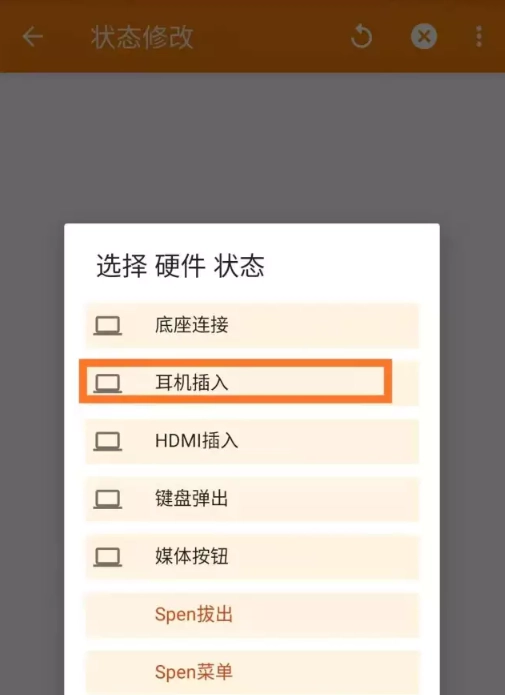
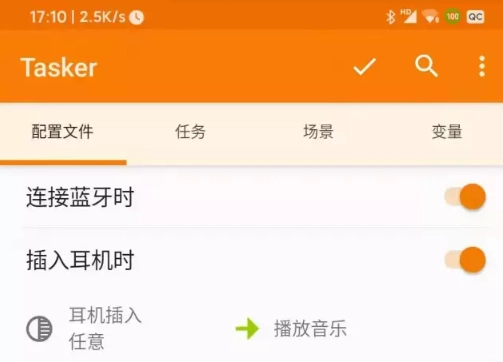
点击加号创建触发事件“插入耳机时”,进入硬件选项选择“耳机插入”,设置完成后选中刚才创建的“播放音乐”任务就可以了。
提升工作效率:借助自动化的文件管理功能,这类软件能够显著增强用户的工作效率,帮助用户节省下不少时间与精力。
简化操作流程:软件操作简单直观,用户仅需几步设置就能完成文件管理任务,精简了繁琐的操作流程。
多种文件管理工具:软件了多种文件管理工具,用户可依据自身需求挑选合适的工具开展文件管理工作,从而获得更多选择与便利。
出色的扩展能力:该软件兼容第三方插件,用户能依据自身实际需求挑选适配的插件来拓展功能,从而提升软件的功能性与实用性。
支持用户自主创建各类任务并达成自动化运行,能依据自身需求,便捷地配置与打理不同任务。
手机能自动调整屏幕亮度、自动连接WiFi等,无需手动操作,只需按照你预设的规则,就能自动执行相应任务。
你可以依据自身需求创建各类任务,比如在特定时间启动应用、发送短信、接听电话、播放音乐等。
拥有丰富的条件与事件触发能力,可依据时间、位置、电池电量等要素设定触发规则,使任务得以自动运行。
家居自动化
Tasker目前已成为一个HTTP服务器,新增了HTTP请求事件与HTTP响应操作这两项功能。
工作简介管理
获取网络信息
Copyright © 2009-2025youxihw.com. All Rights Reserved .
youxihw下载站是专业的免费软件下载站点,提供绿色软件、免费软件,手机软件,系统软件,单机游戏等热门资源安全下载!
本站资源均收集整理于互联网,其著作权归原作者所有,如果有侵犯您权利的资源,请来信告知,我们将及时撤销相应资源。

 Ta在
Ta在 乐可漫画
乐可漫画 陪你看
陪你看 兔兔语音助手
 神农口袋
神农口袋 k咪语音
k咪语音 傲寒定制弱网
 中科院邮箱
中科院邮箱