youxihw下载站:汇聚最热门软件,安全、高速、放心的专业下载站!

youxihw下载站:汇聚最热门软件,安全、高速、放心的专业下载站!
终端模拟器是一款能让我们在手机上体验传统终端操作的软件,能让手机变成类似黑客电影里那种命令行操作界面。它还支持输入各类命令来进行文件操作、网络连接等,要是熟练掌握了,我们甚至还能开发一些小程序呢!
这款终端模拟器软件兼容SSH、Telnet等多种终端协议,让我们能够远程连接并管理维护其他电脑。而且它完全免费,没有任何额外的内购项目,用起来特别顺畅!
打开终端模拟器,我们可以方便地输入各种命令。
界面的左上侧可以进行窗口的切换。
点击右上角的加号按钮能够创建新窗口,而点击叉号按钮则可以关闭当前窗口。
点击右上角的三个点可以打开更多选项。

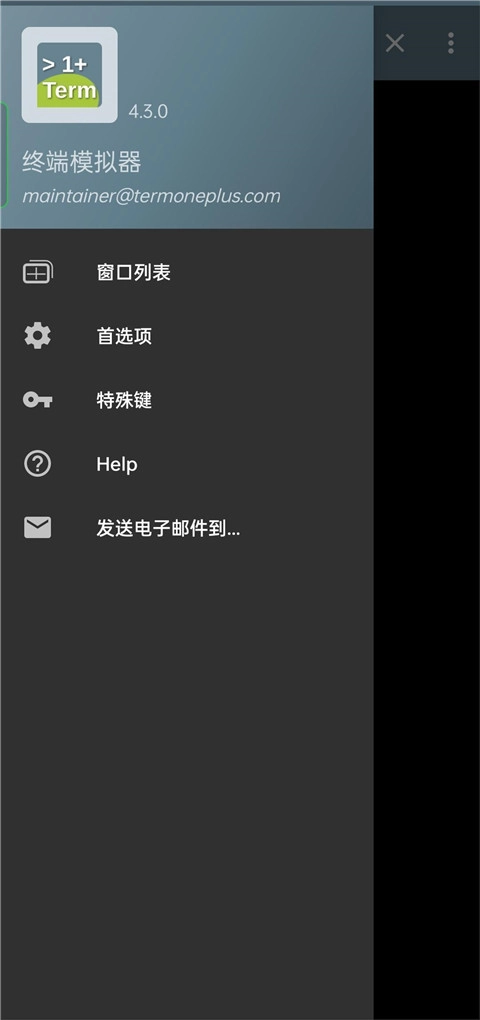
在更多选项里能够查看窗口列表、特殊键以及首选项之类的功能。

在更多选项里找到首选项进行选择,就能对文本大小、颜色等进行设置。

我们能够设置初始命令,也就是打开终端之后默认运行的命令。

比如将命令设置成cd ~,这样在打开终端的时候,系统就会自动切换到home目录。
在设置的末尾处有home文件夹的相关设置,你可以把它配置为手机内部存储的目录。
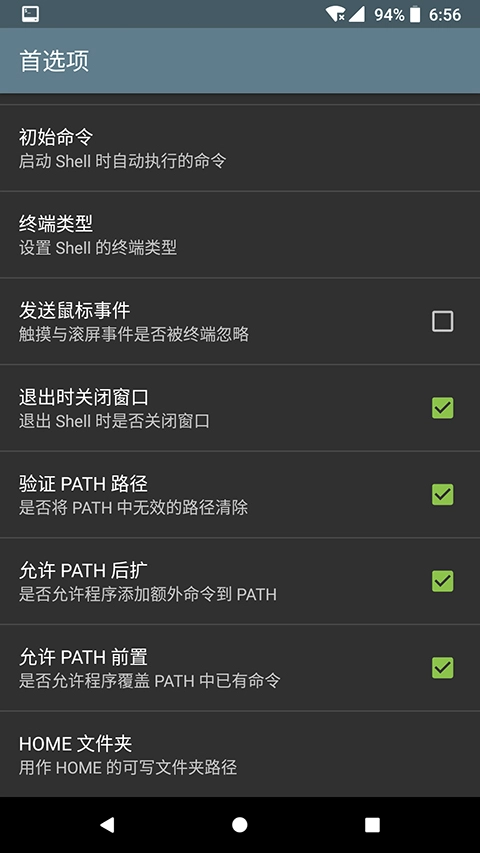
验证路径入口、允许路径扩展以及允许路径预写;
三种终端类型可选;
全新Holo风格的操作栏,方便快捷;
多窗口终端会话模式,支持左右滑动切换窗口;
可以默认启用UTF-8编码方式;
可对特殊键对应的控制(CTRL)键与功能(FN)键进行自定义设置。
指定Shell命令行和初始命令;
自定义返回键的操作行为(关闭全部窗口、关闭当前窗口、关闭活动状态、发送指令)
自定义文本大小、文本颜色;
当终端会话处于运行状态时,系统会显示Android状态栏通知,以方便用户进行快速访问。
支持在多个终端开展仿真操作,让用户能够使用所需的终端内容。
这款终端模拟器应用是专为极客群体打造的,配备了一系列实用功能。
当终端会话处于运行状态时,为方便快速访问,系统会显示Android状态栏通知。
还支持关闭所有窗口、关闭当前窗口,以及针对活动的关闭和提交操作进行自定义返回键设置。
这款中文版本的终端模拟器操作便捷,且是完全免费的,不存在任何广告,也无需进行内部购买。
这款软件能把手机变成全球终端,可在日常生活里当作开发工具来用。
怎样通过Terminal Emulator来连接远程服务器呢?
这款软件了SSH客户端功能,用户能够借助SSH协议连接至远程服务器。在终端模拟器里,输入“ssh [用户名]@[服务器地址]”这一命令,接着依据提示输入对应的密码,就能成功建立起SSH连接。
如何执行命令操作?
在终端模拟器里,用户能借助键盘输入命令,再按下回车键来运行。比如输入“ls”,就能显示出当前目录下的文件与文件夹。
如何自定义设置终端?
这款软件配备了自定义设置功能。用户能够对终端的字体样式、色彩搭配、显示模式等进行调整。此外,还可自行设置快捷键和命令别名,从而提升工作效率。
如何进行文件传输?
这款软件支持借助命令行完成文件传输操作。用户能够运用SCP或者SFTP这类协议来开展文件的上传工作。比如,采用SCP命令上传文件时,可输入:“scp [本地文件路径] [目标服务器用户名]@[目标服务器地址]:[目标路径]”
是否支持脚本运行?
是的,Terminal Emulator 支持执行脚本文件。用户能够编写并运行Shell脚本、Python脚本等,借此来自动化完成一系列命令的执行。
如何打开多个终端窗口?
这款软件能够同时运行多个终端窗口。用户若想打开新的终端窗口,可在当前窗口输入“screen”命令;若要切换不同的终端窗口,也能通过左右滑动屏幕来实现。
v5.5.0版本
在长时间运行的会话中捕捉超时。


Copyright © 2009-2025youxihw.com. All Rights Reserved .
youxihw下载站是专业的免费软件下载站点,提供绿色软件、免费软件,手机软件,系统软件,单机游戏等热门资源安全下载!
本站资源均收集整理于互联网,其著作权归原作者所有,如果有侵犯您权利的资源,请来信告知,我们将及时撤销相应资源。

 Ta在
Ta在 乐可漫画
乐可漫画 陪你看
陪你看 兔兔语音助手
 神农口袋
神农口袋 k咪语音
k咪语音 傲寒定制弱网
 中科院邮箱
中科院邮箱