youxihw下载站:汇聚最热门软件,安全、高速、放心的专业下载站!

youxihw下载站:汇聚最热门软件,安全、高速、放心的专业下载站!
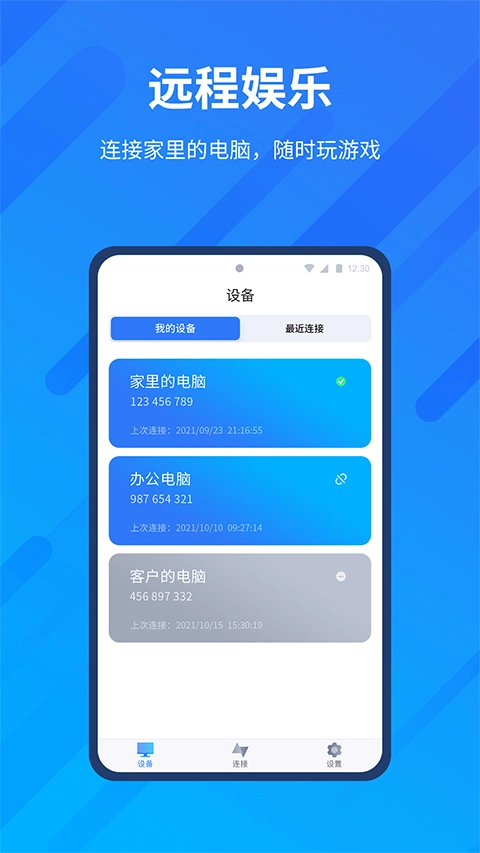
anyviewer远程控制是一款免费的远程控制软件,也叫远程看看,能让我们用手机远程操作电脑。它还支持文档、图片、视频等多种格式的文件传输,传输全程都经过加密处理,能有效防止隐私泄露。另外,anyviewer为方便手机端操作,专门设计了虚拟鼠标和键盘,显著提高了操作效率!
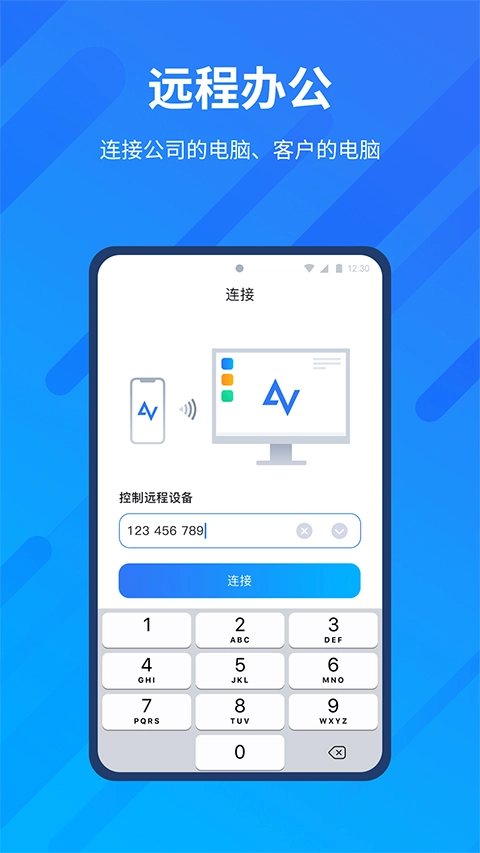
在电脑与手机上均安装该软件,接着打开电脑端程序并记录下对应的设备ID号码。
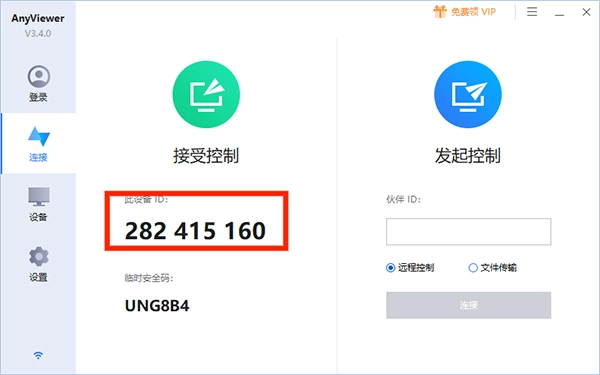
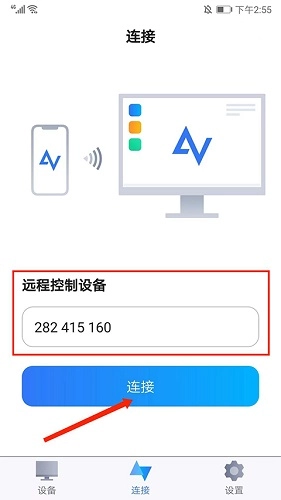
打开手机端的软件,输入电脑端对应的设备ID,然后点击“连接”按钮。
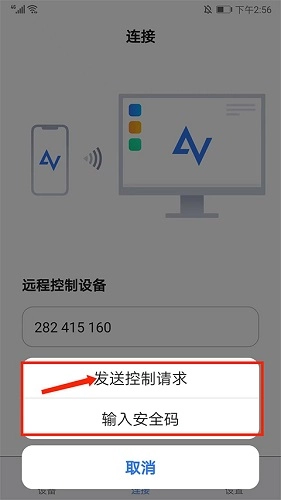
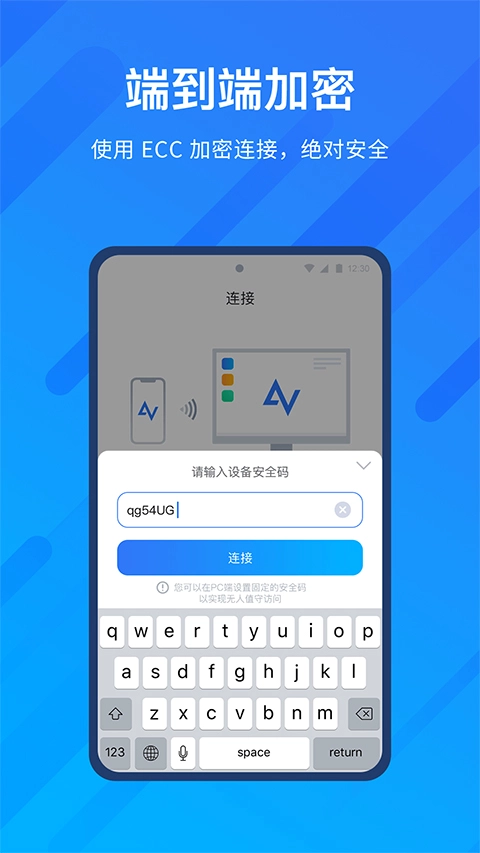
在弹窗中点击“发送控制请求”选项,并输入安全码。
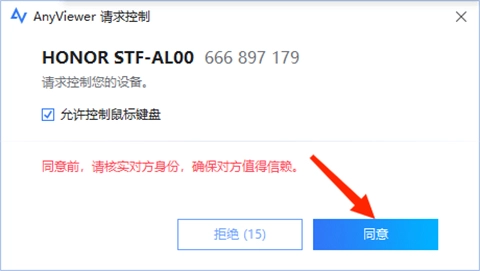
电脑端会显示控制请求提示,点击“同意”按钮。
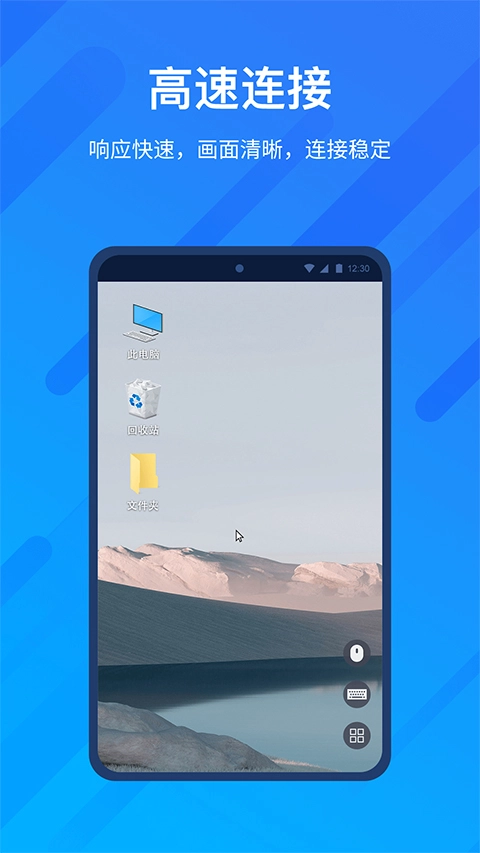
回到手机端查看,会发现此时的画面和电脑是同步的,这就说明已经成功连接上了。
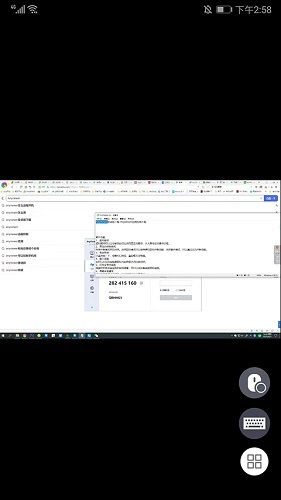
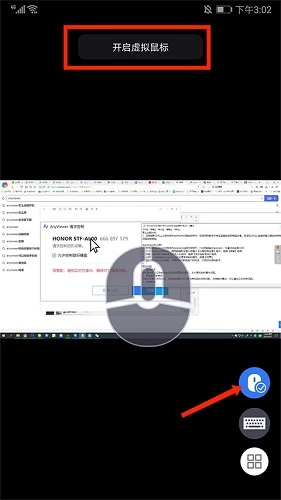
点击“鼠标”图标即可开启鼠标模式,在手机端通过滑动操作来模拟鼠标的各项功能。
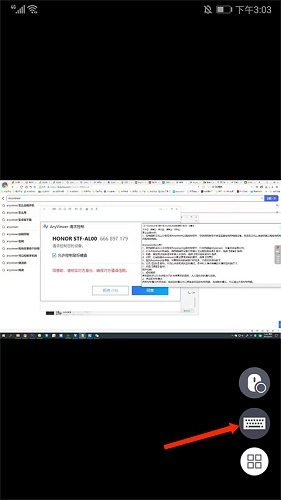
点击“键盘”图标,可以选择不同键盘模式进行操作。
点击“四宫格”图标即可对电源、分辨率、屏幕等进行远程控制。
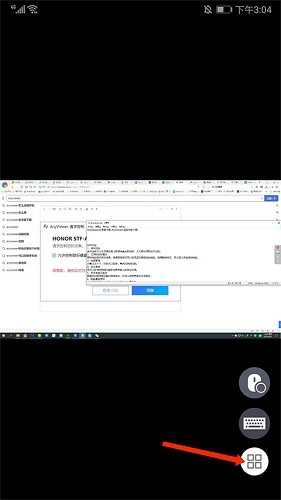
- 虚拟鼠标:模拟真实鼠标操作,简化流程。
- 控制模式:提供鼠标和触控两种选择。
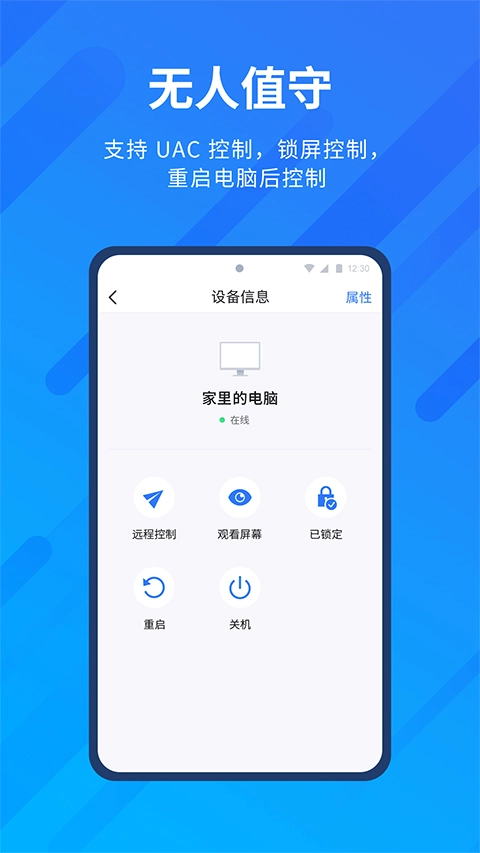
- 电源管理:一键锁定、重启或关机。
- 显示桌面:在电脑桌面和当前界面间切换。
- 显示画质:根据网络速度选择高或低画质。
- 隐藏壁纸:隐藏桌面壁纸,优化远程访问。
- 连接设备:快速连接历史设备。
- 无人值守远程控制:通过安全码远程操控电脑。
- 极其简单的配置:
它安装与设置起来都很简便,而且从不同网络远程访问时无需额外配置。
- 无人值守远程访问:
您可以通过自己的Android设备操控无人看管的计算机,进而访问PC端的文件与应用程序。
- 会议中的贴心功能:
在远程会话中配备虚拟鼠标、屏幕旋转、电源管理等实用功能,为用户带来优质体验。
【安全】
采用端到端的ECC非对称加密技术,以此确保连接过程中的隐私安全。
【好用】
优化交互体验,打造虚拟鼠标与键盘功能,精简操作流程,助力提升远程办公的效率。
【高速】
优化远程设备连接的速度与画质表现,让异地操作体验如同在本地设备上一样流畅自然。
【免费】
满足远程办公、技术支持与娱乐等多元需求,让更多人能够免费体验远程桌面带来的便捷。
v3.5.1版本
已修正Android 15/16设备上底部功能键与导航键相互重叠的问题。
Copyright © 2009-2025youxihw.com. All Rights Reserved .
youxihw下载站是专业的免费软件下载站点,提供绿色软件、免费软件,手机软件,系统软件,单机游戏等热门资源安全下载!
本站资源均收集整理于互联网,其著作权归原作者所有,如果有侵犯您权利的资源,请来信告知,我们将及时撤销相应资源。

 Ta在
Ta在 乐可漫画
乐可漫画 陪你看
陪你看 兔兔语音助手
 神农口袋
神农口袋 k咪语音
k咪语音 傲寒定制弱网
 中科院邮箱
中科院邮箱