youxihw下载站:汇聚最热门软件,安全、高速、放心的专业下载站!

youxihw下载站:汇聚最热门软件,安全、高速、放心的专业下载站!
printershare安卓版是一款操作便捷的手机打印应用,考虑到不少朋友在日常里难以随时携带电脑完成打印任务,这款软件恰好能帮大家化解这一困扰。它不仅具备基础的打印功能,还可将各类不同格式的文档统一转换成一种格式进行打印,同时支持搭配打印机驱动使用,只需连接蓝牙、WiFi等设备就能实现打印操作,十分适合众多办公人士使用。
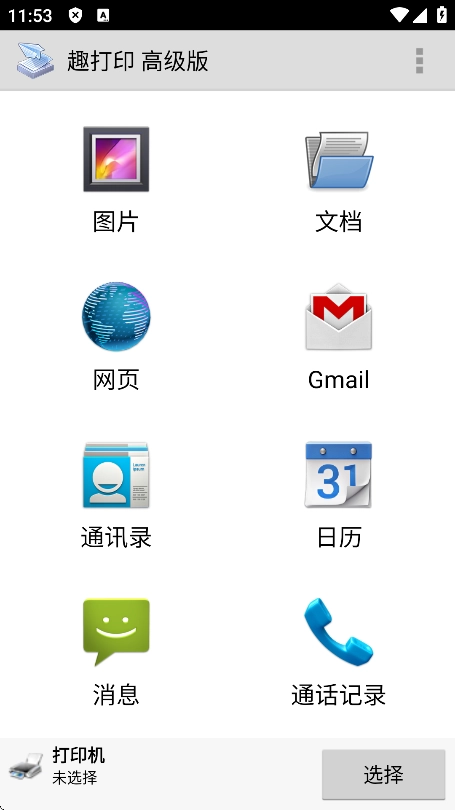
首先启动应用程序,点击底部的“选择打印机”选项。接着确认打印机的连接方式,并选择与之对应的打印模式。
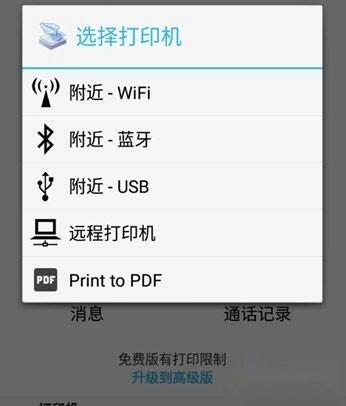
在周边打印机里找到对应的设备后,点击该设备会弹出安装驱动包的提示,这个步骤必须完成,不然就没办法进行打印操作。
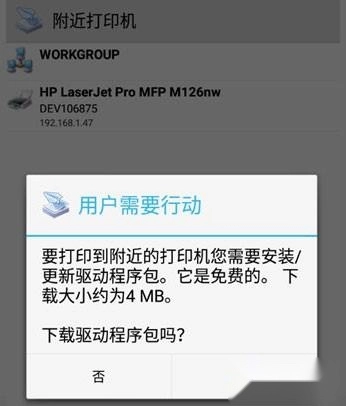
驱动包完成后,即可开始打印文件了。
当打印机设备全部正常连接完毕后,就可以点击文件选项,在主界面里我们能够挑选要打印的文件类型,包括图片、文档、网页、邮件、通讯录、日历以及短信通话记录等。
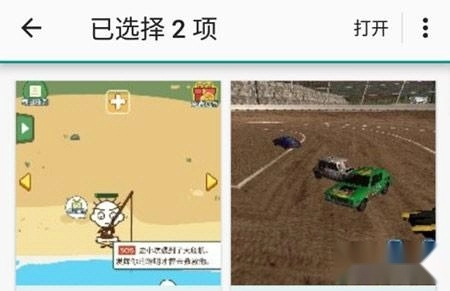
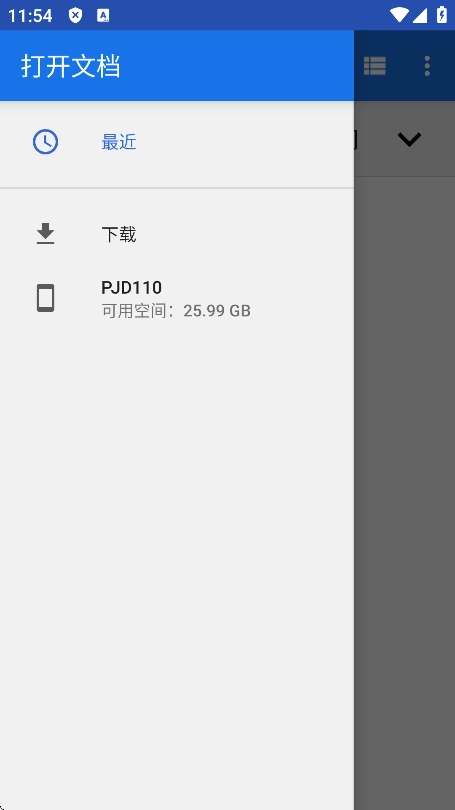
我们可以这样操作:先以图片为例,接着在手机的资源管理器里找到并选中需要打印的图片,长按图片能够实现多选,选好之后点击上方的【打开】按钮即可。
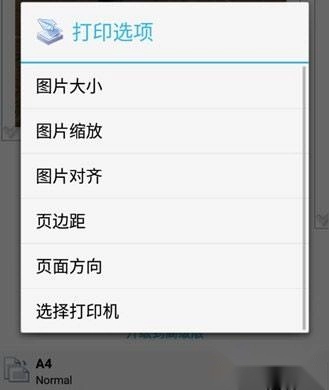
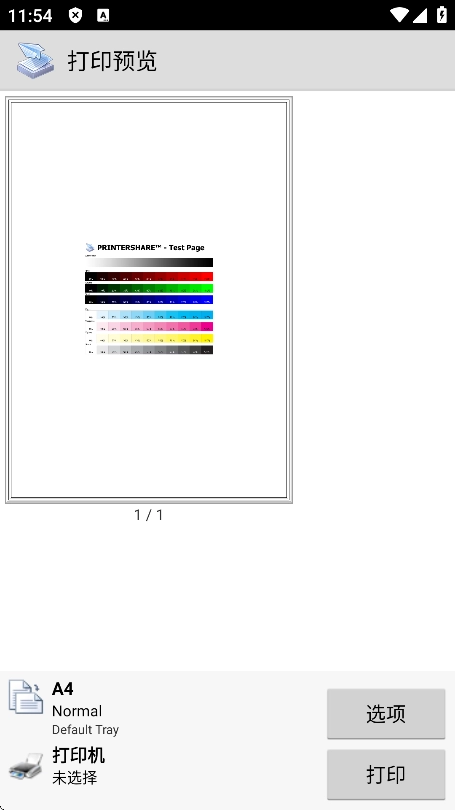
接下来进入打印预览界面,在这里你能够点击下方的选项来设置打印尺寸、缩放比例、对齐方式、页边距、页面方向等参数,待调整完毕后点击打印按钮就能完成打印操作了。
【近端列印】
若您使用的是Wi-Fi或蓝牙打印机,可直接通过该打印机进行打印操作。具体步骤为:在主菜单中找到附近的打印机选项,从中选择您需要使用的那台打印机即可。要是您的打印机不支持上述功能,Windows系统用户可访问printershare.com获取我们免费提供的软件,安装完成后就能实现打印机共享;Mac系统用户则可以借助系统的Mac OS X Printer Sharing服务来完成打印机共享设置。
【远端列印】
您可以通过互联网在全球任何地方进行打印,包括使用自己的打印机。接收打印请求的设备无论是Mac还是PC,都需要访问printershare.com获取并安装我们的免费软件,才能实现打印机共享。当您在自己的设备上找到共享打印机后,即可开始打印。远程打印需要使用PrinterShare用户账户,如果电脑和设备都由您管理,建议使用同一个账户注册两者。购买Premium Key后,远程打印的限制将被解除;否则,接收打印请求的一方需要购买打印页数或订阅付费服务。首次打印的20页完全免费。
【云端列印】
PrinterShare 支持 Google 云端打印,无需额外付费。进行云端打印时,您的电脑需安装最新版的 Google Chrome 浏览器。若想了解更多设置指引,可访问 google.com/support/cloudprint。从设备打印时,为获得更优性能,我们通常建议使用 Wi-Fi 或 3/4G 网络,不过 EDGE/GPRS 或其他任何连接方式也可正常使用。
1、轻松打印文档
选择文档后,您能在预览界面查看其内容。依据文档的属性特点,当图像显示在空白页面上时,会呈现出不同的表现形式。在此阶段,您可以对文档进行一些基础调整,不过更主要的是能够对页面布局、分辨率等多项功能进行设置,从而让您可以按照自己的需求打印文档。可以说,这是需要谨慎对待的一个环节。
这一步相当于在发送打印指令前对文档的内容和版式进行核查。你要确认文档的排版方向、打印规格,还要决定是用彩色打印机输出彩色版本还是黑白版本。等所有核查工作完成后,就可以下达打印命令,并设定好需要打印的份数。另外,你也可以先进行试打印来检验文档质量,同时选择是单面打印还是双面打印。
2、打印来自各种来源的文档
当您成功在安装了Printersharemobileprint的设备与打印机之间完成设置后,接下来大家通常要做的就是打印自己存储的文档。多数用户会有多个主要的存储来源,这些来源可分为本地数据和云存储数据两类。每个人的存储习惯各有特点,而这些不同的存储方式在实际使用中能相互补充、发挥各自的优势。
3、使用您的设备轻松打印文档
用户可借助旁边的打印机打印所需文档。也就是说,若您的计算机未连接打印机,后续操作可交由您的设备完成。具体而言,您需要在使用的设备上安装Printersharemobileprint应用,开启该应用的功能体验,并且其操作十分简便。所以,任何人只要熟悉了这款应用的使用方式,就能顺利打印自己的文档。
任何人都需要优先考虑的第一个因素是应用程序支持的打印机类型。所以,在安装应用程序时,您得查看关于打印机的相关信息以及应用程序网站上的说明。之后,要确保设备与打印机成功连接,这样才能进行后续的打印操作。可以说,这对用户而言不算特别复杂的步骤,但务必准确完成。
在获取到打印机以及安装了应用程序的设备相关信息后,接下来您要做的就是通过多种途径与打印机建立连接。您可以借助Wifi、蓝牙、Usb或者其他连接方式来实现打印机连接,其中直接Usb连接是您常用的方法之一。而当“打印机”板块中出现“选择”提示时,这一连接过程便完成了。
PrinterShare安卓版凭借强大的功能与出色的兼容性收获了众多用户的好评,用户借助它能轻松完成各类打印任务,有效提升工作效率。该软件操作简单、界面友好,即便首次使用的用户也能迅速掌握。此外,它还拥有丰富的编辑功能,可满足用户个性化打印的需求,是一款实用性极强的安卓打印工具,无论是家庭场景还是办公环境,都能为用户带来便捷的打印体验。
Copyright © 2009-2025youxihw.com. All Rights Reserved .
youxihw下载站是专业的免费软件下载站点,提供绿色软件、免费软件,手机软件,系统软件,单机游戏等热门资源安全下载!
本站资源均收集整理于互联网,其著作权归原作者所有,如果有侵犯您权利的资源,请来信告知,我们将及时撤销相应资源。

 Ta在
Ta在 乐可漫画
乐可漫画 陪你看
陪你看 兔兔语音助手
 神农口袋
神农口袋 k咪语音
k咪语音 傲寒定制弱网
 中科院邮箱
中科院邮箱