youxihw下载站:汇聚最热门软件,安全、高速、放心的专业下载站!

youxihw下载站:汇聚最热门软件,安全、高速、放心的专业下载站!
Cute CUT是一款极易上手的视频编辑工具。它的中文版可不只是普通的剪辑软件,还能直接在视频上绘画、制作骨骼动画,同时支持导入6种媒体素材进行编辑,涵盖视频、照片、手绘、文字等多种格式。正版Cute CUT操作尤其简单,通过拖拽就能完成排版,免费导出的作品也不会有水印,无论是制作Vlog、表情包还是短动画,都能轻松胜任!
1. 在手机上打开Cute CUT剪辑软件;
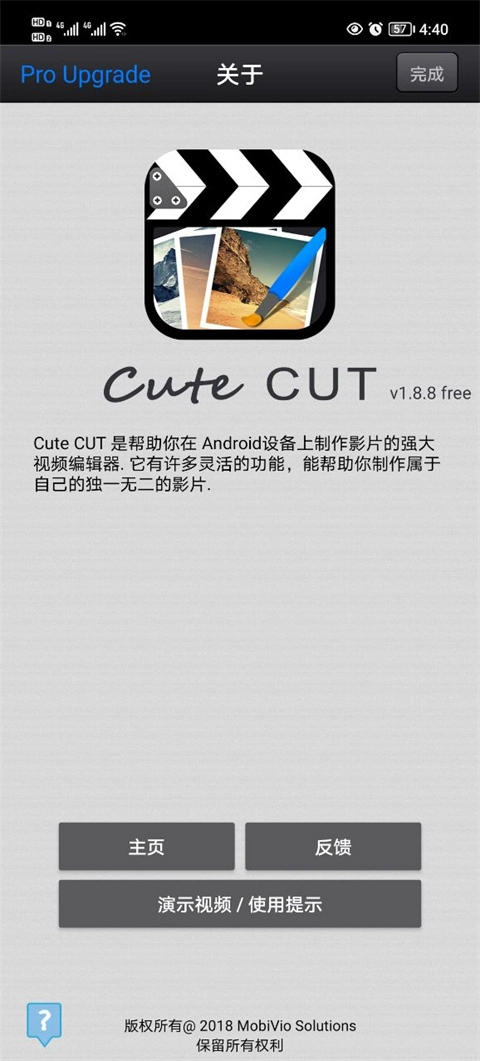
2. 进入软件主页;
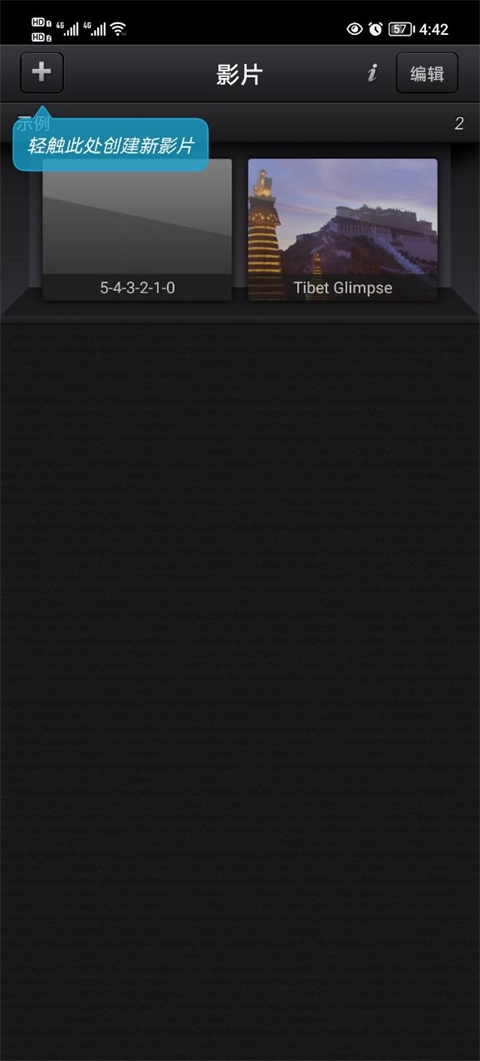
3. 点击左上角“+”,输入影片名称新增项目;
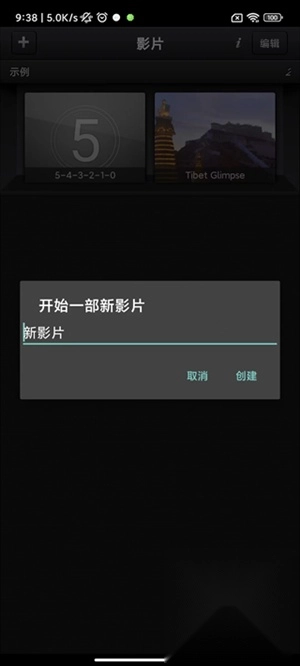
4. 设置视频参数;
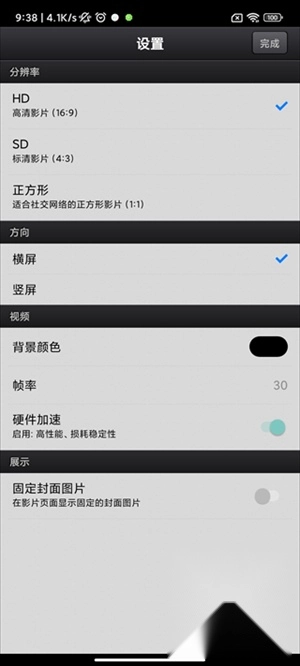
5. 开始制作;
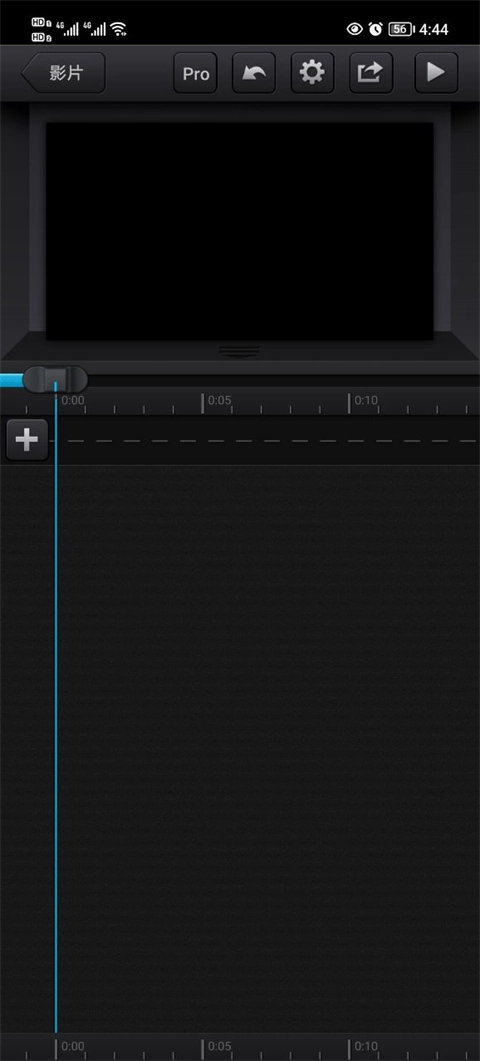
6. 点击“+”号,导入视频、图片、文字、音乐、语音等各类素材;
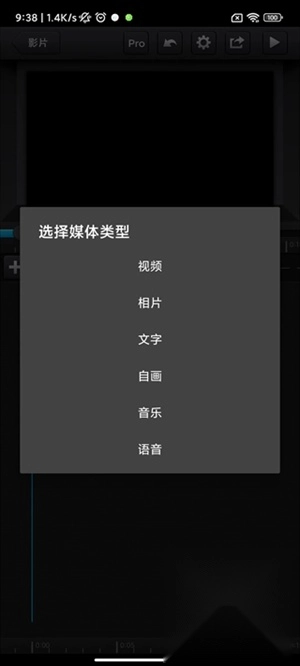
7. 可以重复点击“+”导入更多素材;
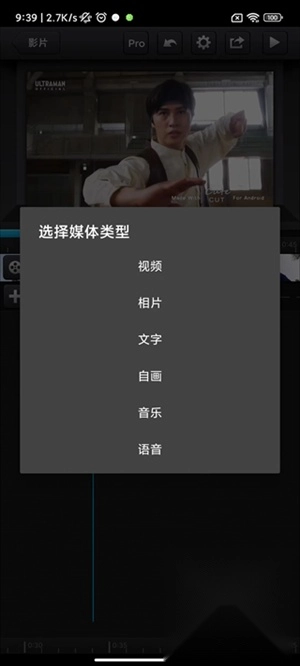
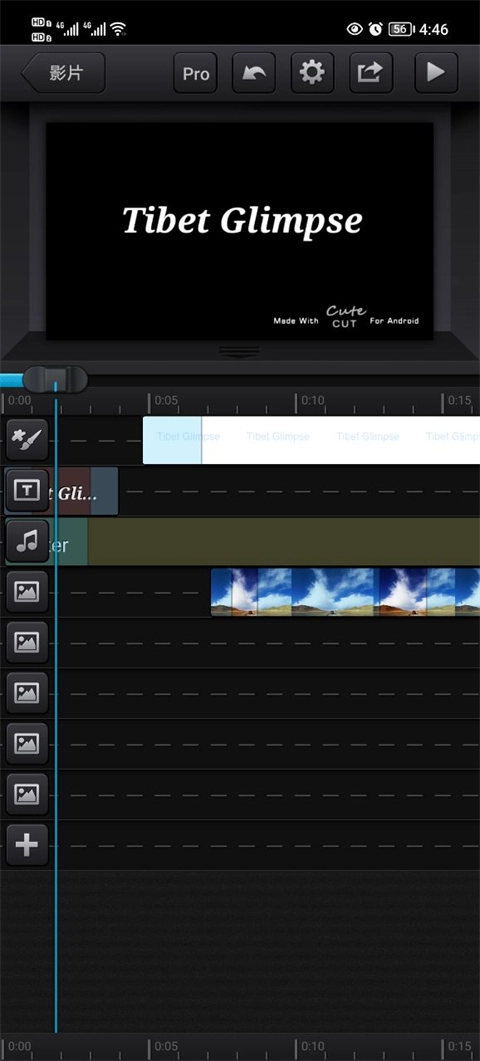
8. 以音乐为例,导入后如图;
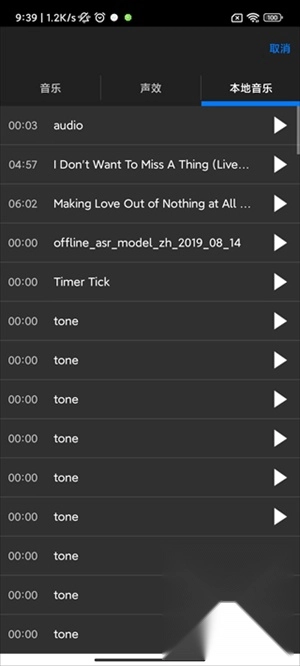
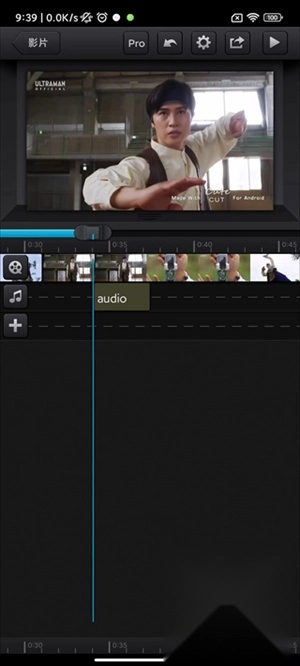
9. 导入成功如图;
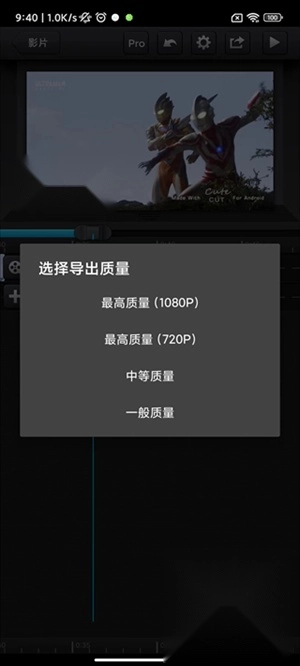
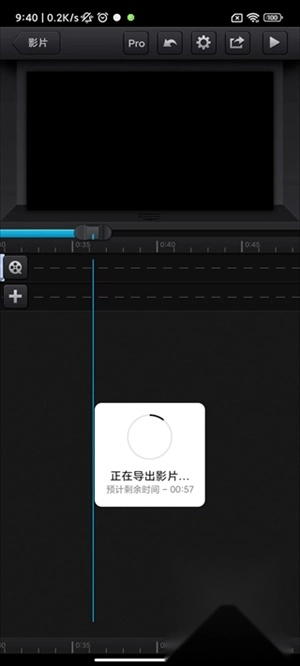
10. 点击分享按钮导出视频,选择导出质量;
11. 等待导出完成。
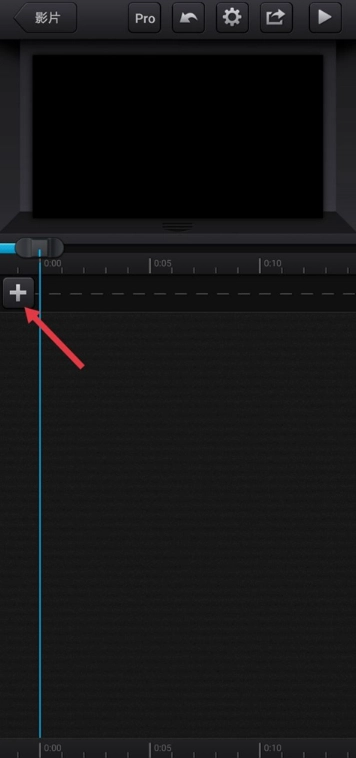
1、在进行视频创作的时候点击右边的+号。
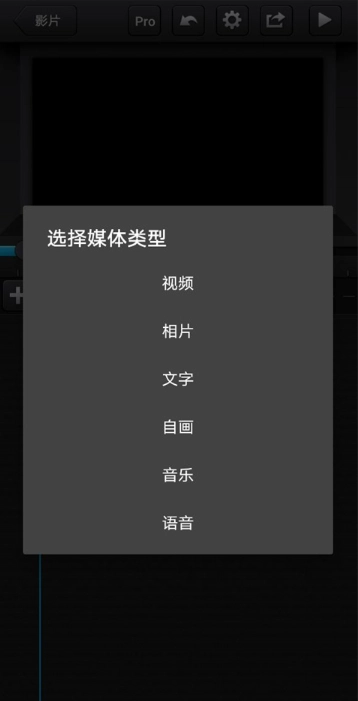
2、根据自己的喜好来选择相片或者音乐。
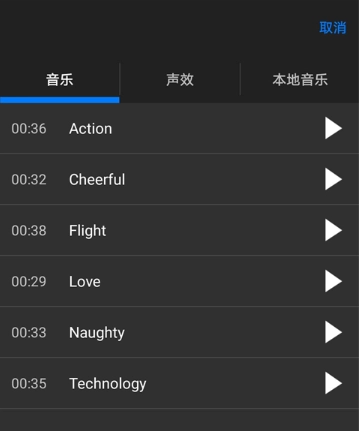
3、找到自己想要导入的音乐点击即可。
4、图片的操作方式相同,选择你想要导入的透明图片就可以了。
在导入素材之前,要确认其格式是否被支持,以此避免导入失败的情况发生。
导出高清视频时,建议先关闭后台运行的其他应用程序,这样能避免出现卡顿的情况。
编辑时要记得随时保存进度,避免因意外退出而丢失作品。
部分机型(例如部分OPPO机型)可能会出现白屏现象,只需重启软件或者将其更新至最新版本就能解决。
-需解锁Pro版方可使用4K导出、影片长度无限制等功能,可根据自身需求选择付费。
问:导入素材失败怎么办?
答:查看文件格式是否兼容,重新导入该文件或者先将其格式转换后再次尝试。
问:导出视频会有水印吗?
答:免费版也无水印,Pro 版仅解锁更多高级功能。
问:编辑时音频不同步怎么处理?
答:可手动调整音频轨道的位置,也可以检查一下视频片段是否存在延迟情况。
问:为什么打开后一直白屏?
答:大概率是版本不兼容,更新软件或重启设备即可。
创意绘图工具
提供30余种绘图工具与3类专业笔刷(含纹理、线性渐变、径向渐变笔刷),支持直接在视频画面上进行绘制操作
多轨道混合编辑
支持同步添加6类媒体内容,包括视频、照片、手绘、文字、音乐与录音。
画中画(PIP)
一键叠加视频层,每个片段可独立调整大小与位置
深度自定义
透明度、边框、阴影、音量等参数均可自由调节
六种媒体素材可同屏呈现:视频、照片、手绘、文字、音乐、录音都能添加到时间轴中,每个素材层支持独立的缩放、旋转与调色操作,让复杂的合成效果制作变得简单轻松。
-30+绘画工具与3支高级画笔加持,支持直接在视频上进行纹理绘制、线性/径向渐变创作,渐变参数还能添加关键帧动画,轻松让作品变身“会动的手绘短片”。
-20+种过渡动画,且所有参数均可调节:透明度、边框、圆角、阴影、音量包络线都支持添加关键帧,转场的节奏能按照自己的心意自由掌控。
-4K超高清导出功能:提供16:9、4:3、1:1及竖屏等多种比例选择,帧率与码率可自主设置,无论是社交媒体平台还是大屏显示场景都能完美适配;导出前支持预览效果,有效避免渲染出错的问题。
-速度曲线:支持0.25倍至4倍无级变速调节,线性、回弹、弹性等多种缓动预设效果,只需一键操作即可快速切换快慢节奏。
v2.6版本
• 在裁剪工具中添加羽化功能。
• 优化图像描边功能。
• 修复一些问题。
Copyright © 2009-2025youxihw.com. All Rights Reserved .
youxihw下载站是专业的免费软件下载站点,提供绿色软件、免费软件,手机软件,系统软件,单机游戏等热门资源安全下载!
本站资源均收集整理于互联网,其著作权归原作者所有,如果有侵犯您权利的资源,请来信告知,我们将及时撤销相应资源。

 Ta在
Ta在 乐可漫画
乐可漫画 陪你看
陪你看 兔兔语音助手
 神农口袋
神农口袋 k咪语音
k咪语音 傲寒定制弱网
 中科院邮箱
中科院邮箱